Googleは、マーケティングにおいて重要なツールを複数提供していますが、
Googleトレンドもそのうちの一つです。
記事作成やリスティング広告の際に参考にできますが、
なかには使い方やどのようなことができるのかまだ把握しきれていない方もいるのではないでしょうか。
本記事では、
Googleトレンドの概要や実際にできること、活用方法など詳しく解説していきます。
Googleトレンドがどのようなものなのか理解を深めたい方はぜひ参考にしてください。
1. Google トレンドとは?
1-1. Googleトレンドの概要
1-2. Googleキーワードプランナーとの違いとは?
1-3. Googleトレンドのデータのソース
2. Google トレンドで出来ることとは?
2-1. 検索キーワードの需要変動の把握
2-2. 過去のトレンドワードの確認
2-3. トレンド情報の自動獲得
2-4. 過去24時間のトレンドワークの確認
3. Google トレンドの機能
3-1. 調べる
3-2. 急上昇ワード
3-3. Years in Search:検索で振り返る
4. Googleトレンドの活用方法
4-1. 話題になっているキーワードをリサーチする
4-2. キーワードの需要を確認する
4-3. キーワードの比較をする
4-4. 関連キーワードで記事の方向性を決める
4-5. リライトをする際のタイミングを決める
4-6. 特定の区域別でインタレストを把握してターゲットの精度を上げる
5. まとめ
1. Googleトレンドとは?

まずは、
Googleトレンドについて以下の項目を解説していきます。
- Googleトレンドの概要
- Googleキーワードプランナーとの違い
- Googleトレンドのデータソース
基本的な内容から抑えていきましょう。
1-1. Googleトレンドの概要
Googleトレンドは、
Googleが提供する無料ツールです。
Google AnalyticsやGoogleサーチコンソールなどと同様に、
マーケティングに役立つ公式サービスです。
【特徴】
- 特定のキーワードやトピックの人気度を時系列順に確認できる
- 季節ごとの需要変動や、直近の話題を把握できる
- SEOやリスティング広告の戦略に反映できる
無料で導入できるため、
まだ触れたことがない方は一度活用してみることをおすすめします。
1-2. Googleキーワードプランナーとの違いとは?
Googleが提供するキーワード調査ツールの中で、
特によく使われるのが「Googleトレンド」と「Googleキーワードプランナー」です。
同じGoogle提供ツールでも、
GoogleトレンドとGoogleキーワードプランナーは目的が異なります。
簡単に説明すると以下の通りです。
- Googleトレンド
世の中の流行を調べるツール - Googleキーワードプランナー
キーワードの具体的なデータを調べるツール
それぞれの特徴と使い分けを見ていきましょう。
■ Googleトレンドが得意なこと
Googleトレンドは、
「特定のキーワードの人気度」を調べるのに特化したツールです。
- キーワードの人気度を可視化
検索数の推移をグラフで確認できるため、
「今このキーワードの検索が増えているな」といったトレンドの波をつかむことができる - 地域別の人気度を比較
特定のキーワードがどの地域で特に多く検索されているかを地図で確認できる
ただし、キーワードの人気度について調べることはできても、
月間の検索回数・関連キーワード・ボリュームについて深く調査することはできません。
あくまで人気度の推移を見るツールです。
■ Googleキーワードプランナーが得意なこと
Googleキーワードプランナーは、
「キーワードの具体的なデータ」を調べるのに特化したツールです。
- 月間検索ボリューム
あるキーワードが月に何回検索されているか、その具体的な数字を知ることができる - 関連キーワードの発見
検索キーワードに関連するキーワードを多数提案してくれる
ブログやWebサイトの記事テーマを探したり、
リスティング広告のキーワードを選定したりする際に非常に役立ちます。
■ まとめ
この2つのツールは、目的によって使い分けるのが効果的です。
- Googleトレンドを使うべきシーン
特定のキーワードの流行や、人気の波を把握したいとき
地域ごとのトレンドを調べたいとき - Googleキーワードプランナーを使うべきシーン
ブログやWebサイトの記事で書くキーワードを探したいとき
キーワードの月間検索ボリュームを具体的に知りたいとき
広告出稿のためのキーワードをたくさん見つけたいとき
1-3. Googleトレンドのデータのソース
Googleトレンドにて取り扱うデータは、
Google検索のサンプリング用のデータを活用しています。
すべての検索履歴を使用すると膨大すぎるため、
一定の条件で抽出されたデータをもとに集計しています。
データのソースとしては主に以下の2つとなります。
- リアルタイムデータ
- 非リアルタイムデータ
■ リアルタイムデータ
- 過去7日間の検索データからランダムに抽出
- 「今の流行」を把握したいときに最適
■ 非リアルタイムデータ
- 36時間前から最大2004年まで遡って取得可能
- 指定期間の検索傾向を分析できる
- 季節性キーワード(水着・夏休みなど)の過去傾向分析に便利
Googleトレンドを活用する場合、
基本的には直近のユーザー動向を検索ボリュームなどから把握することが目的ですが、
業種業態や目的によっては過去の数値・データが参考になる場合もあります。
「水着 通販」や「夏休み 旅行」のような季節性キーワードは、
冬に検索するケースは少なく、去年や一昨年のデータの方が重要になります。
このような場合には、
非リアルタイムデータを活用し、夏の期間を指定して確認すると効果的です。
2. Googleトレンドで出来ることとは?
Googleトレンドでできることは、大きく以下の4つがあります。
- 検索キーワードの需要変動の把握
- 過去のトレンドワードの確認
- トレンド情報の自動獲得
- 過去の24時間のトレンドワークの確認
それぞれ詳しく確認していきましょう。
2-1. 検索キーワードの需要変動の把握
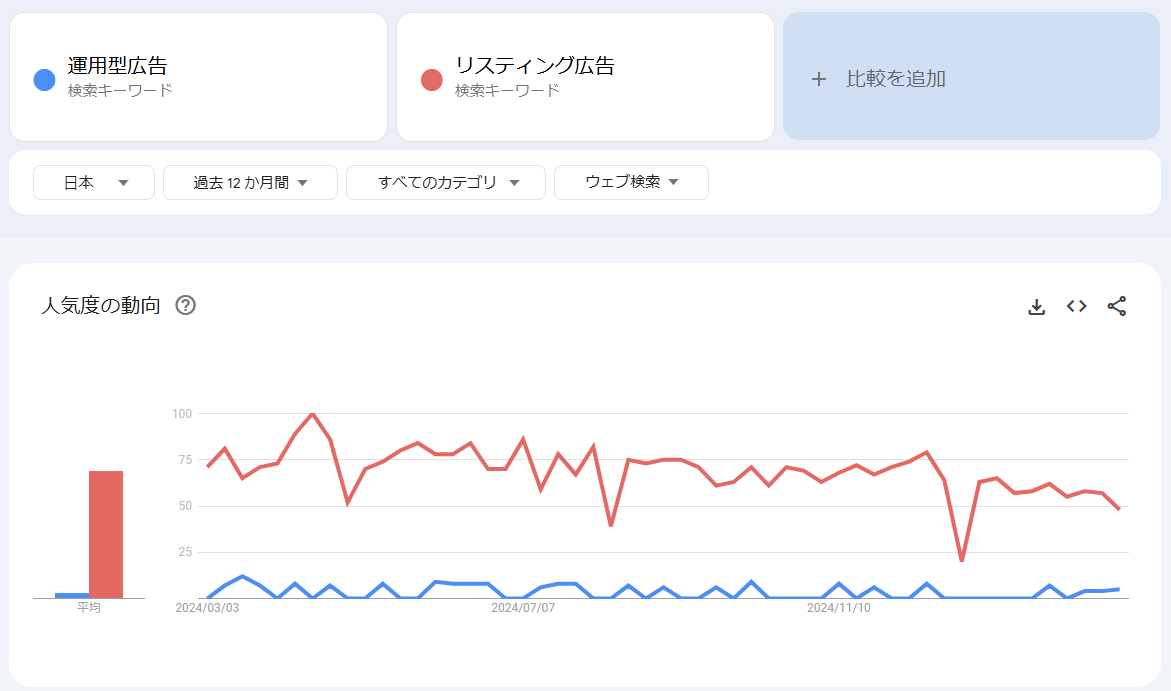 Googleトレンドでは、
検索キーワードの需要変動についてグラフで確認できます。
- トレンドの把握
時代や季節、一時的な流行による検索数の変動を把握できる - 地域ごとの比較
国や地域ごとに、どのキーワードが人気なのかを比較分析できる
キーワードを複数比較し、世の中の需要を確かめたい場合は積極的に活用しましょう。
2-2. 過去のトレンドワードの確認
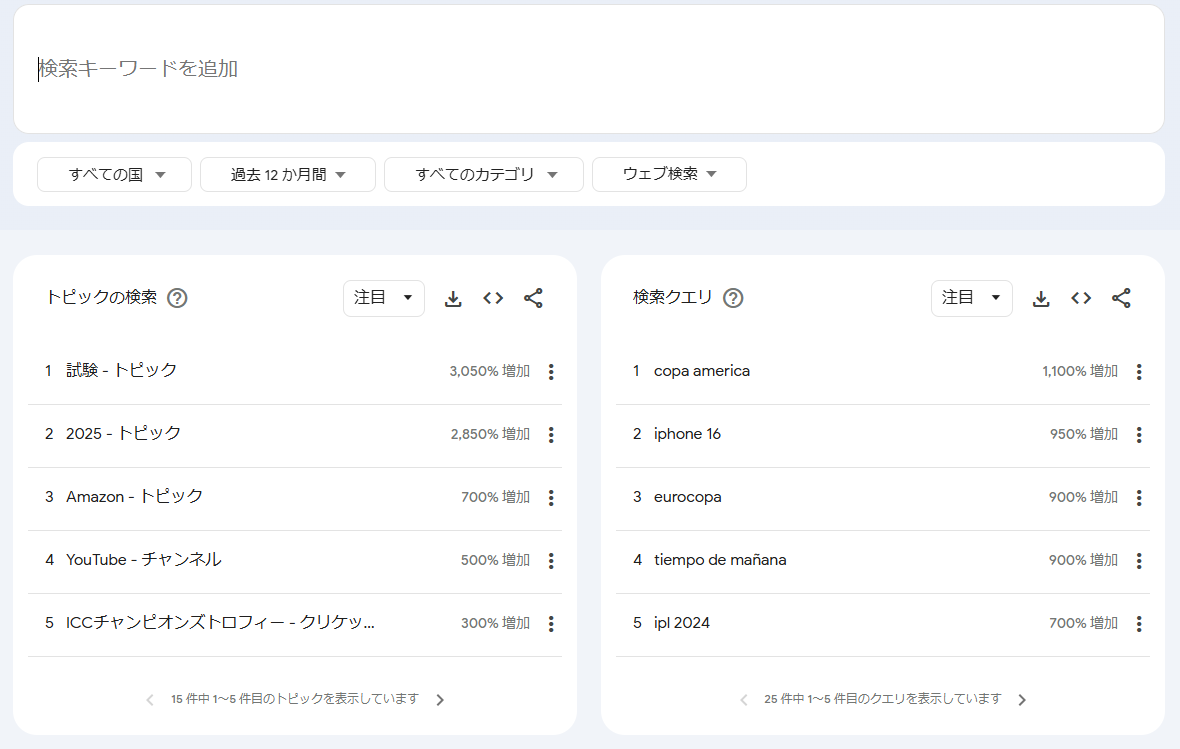 Googleトレンドでは、
過去のトレンドキーワードを確認することが可能です。
- 年別のランキング
過去に話題になった映画、ドラマ、人物などカテゴリー別にランキング形式で確認可能 - 関連情報の確認
トレンドキーワードに関連する記事も一緒に確認できるため
そのキーワードが話題になった背景を深く掘り下げられる
これにより、
過去のトレンドから今後の流行のヒントを得ることができます。
2-3. トレンド情報の自動獲得
Googleトレンドは、
特定のキーワードに関する情報を定期的に自動で受け取れる機能があります。
- メール通知
登録したキーワードに関する情報を、週に1回または月に1回の頻度でメール受け取りが可能 - 急上昇ワード
「急上昇ワード」を登録しておけば、トレンドの変動を随時または毎日通知も可能
常に最新のトレンドを追いたい場合に、とても役立つ機能です。
2-4. 過去24時間のトレンドワークの確認
Googleトレンドでは、
「過去24時間のトレンド」機能の使用で、直近1日で急上昇したキーワードを把握可能です。
- リアルタイムな動向
ユーザーが直近で何に興味を持っているのか、その需要や動向を客観的に分析可能 - 急上昇のきっかけ
テレビやSNSで話題になった情報が、どの時間帯に検索数を伸ばしたのか、
きっかけを掴める
これにより、
リアルタイムなユーザーの関心に合わせたコンテンツ作成やSNS投稿が可能になります。
3. Google トレンドの機能
Googleトレンド機能として、
以下の4つを確認しておきましょう。
- 調べる
- 急上昇ワード
- Years in Search:検索で振り返る
- 登録
それぞれ解説していきます。
3-1. 調べる
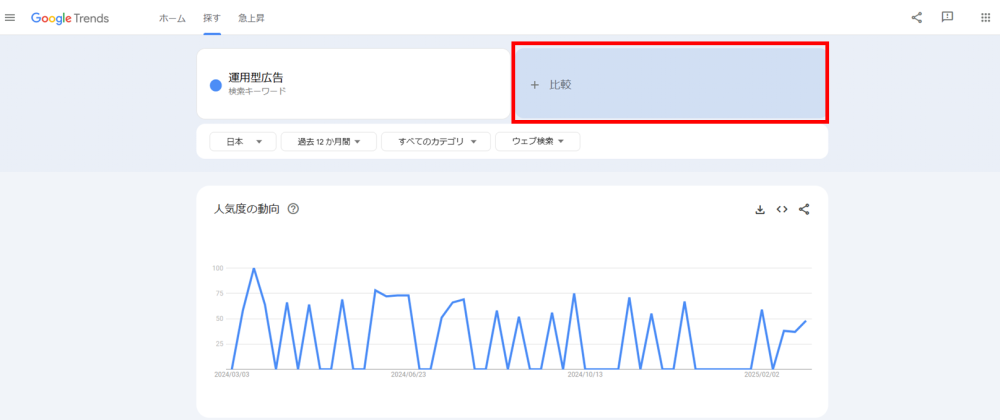
「調べる」の項目では、
特定のキーワードについて、
需要の変動や他のキーワードの比較ができます。
■ 使用手順
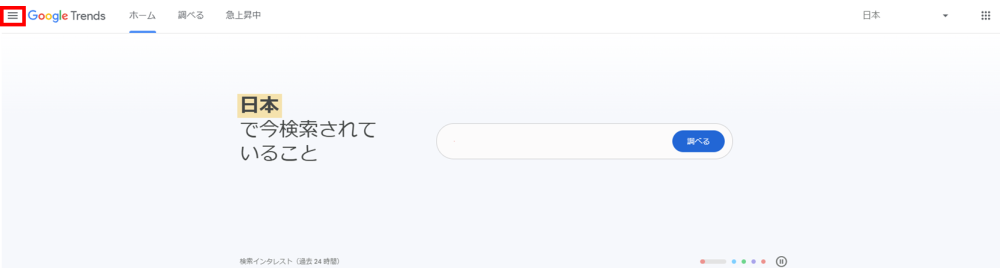
① Googleトレンドを開く→左上のメニューを選択
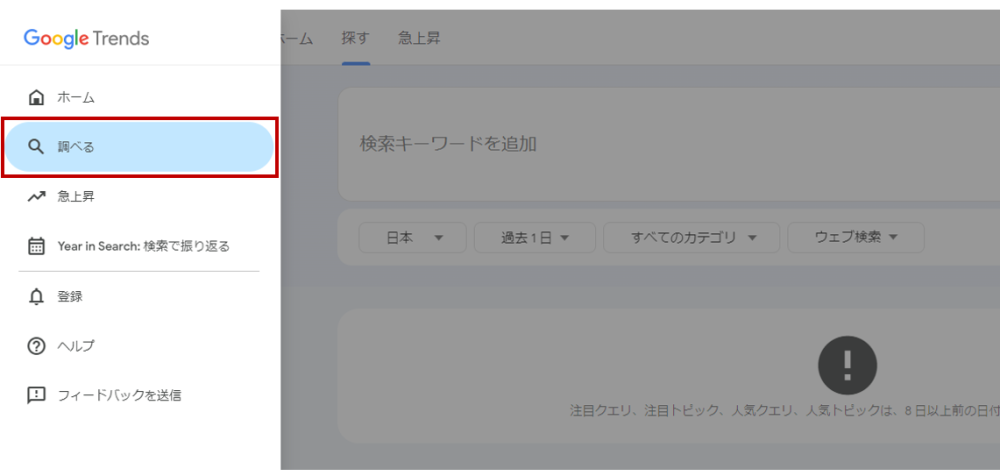
②「調べる」を選択
③「検索キーワードを追加」に調べたい語句を入力
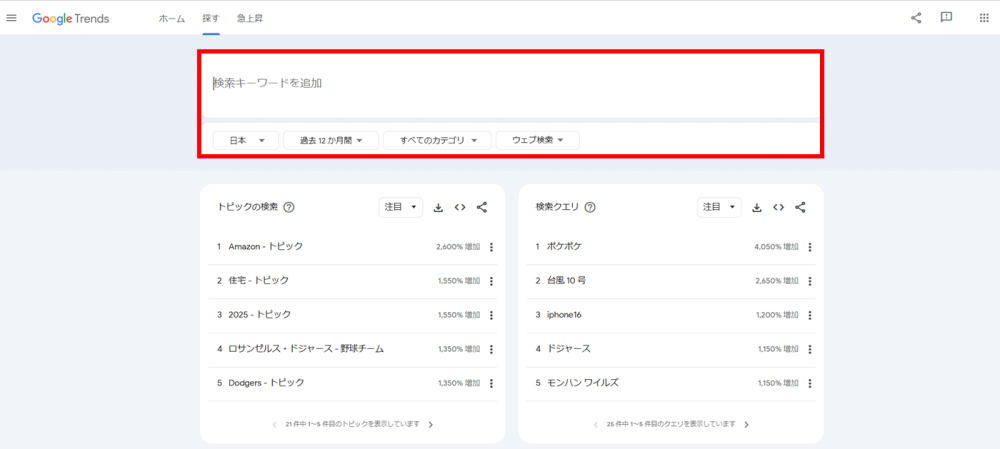
※国や期間を設定して確認ができ、関連したトピックやキーワードについても選択が可能です。
※キーワードの比較を行いたい場合は「比較を追加」を選択して調べたいキーワードを入力しましょう。
3-2. 急上昇ワード
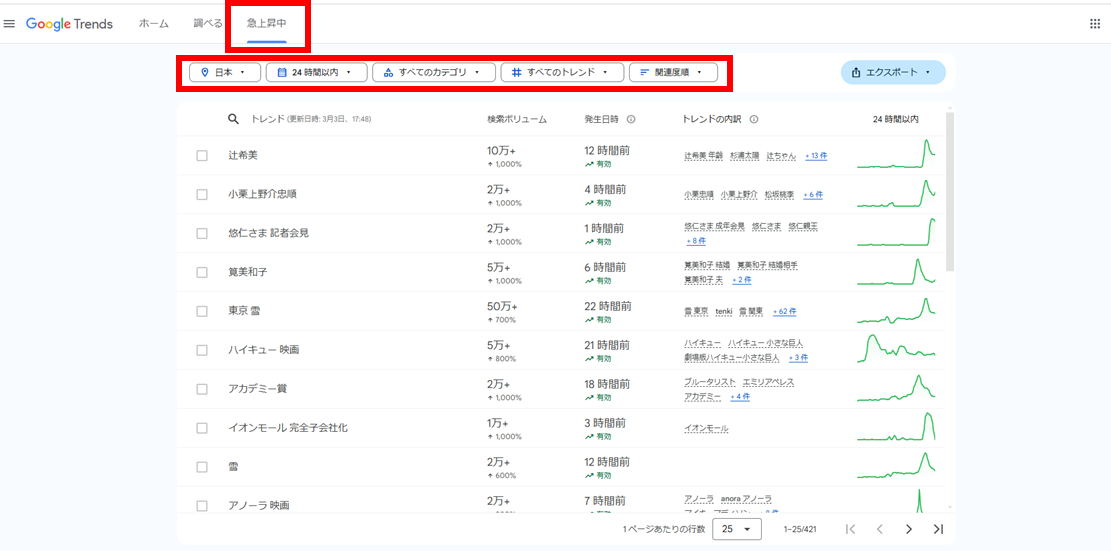 急上昇ワードでは、
「地域ごとのトレンド」や「過去7日間の検索トレンド」、「カテゴリごとのトレンド」など
様々なジャンルで絞り込んでトレンドを確認することが可能です。
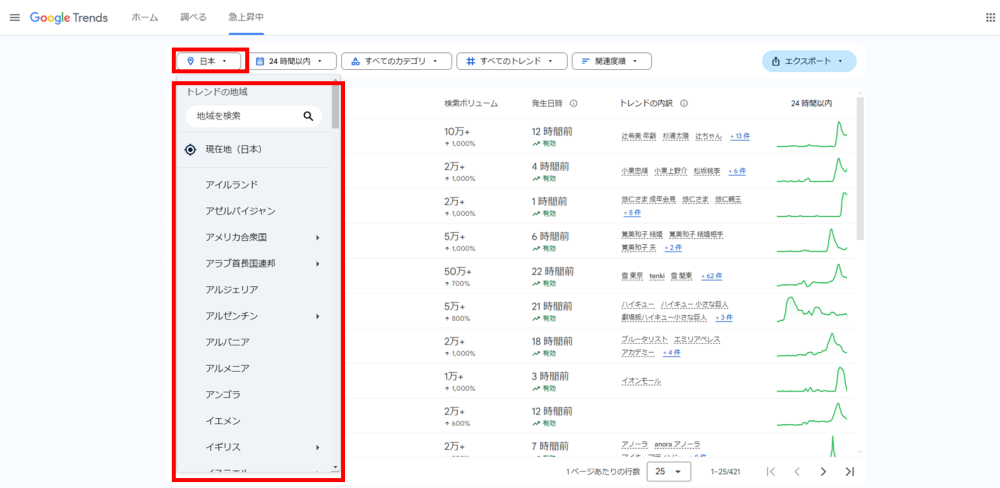
地域を指定すれば日本だけでなく世界各国のトレンドを知ることができます。
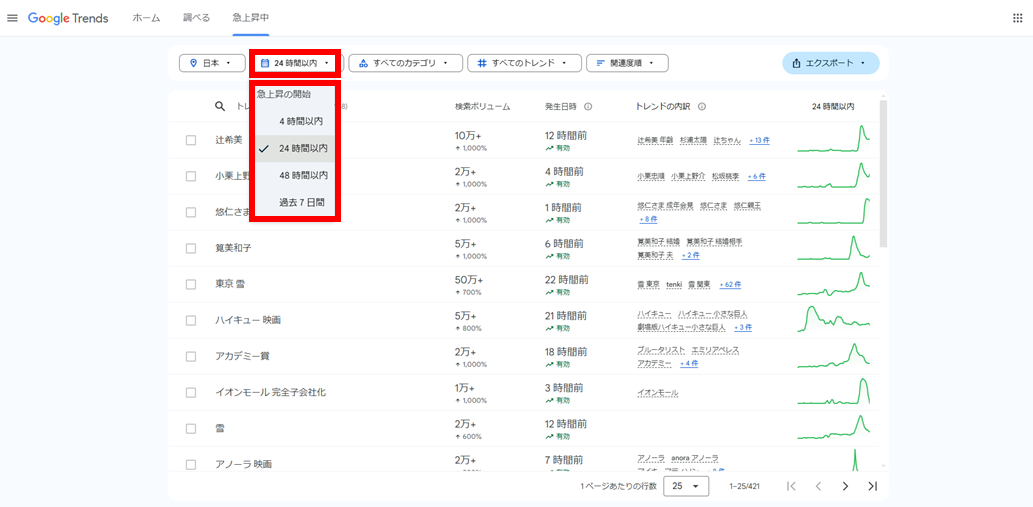
また、
その日に検索されたキーワードや関連記事について知りたい場合は
最短4時間、最長7日以内のトレンドを確認可能です。
さらに、
「すべてのカテゴリ」を選択するとエンターテインメントやゲーム、ショッピングなど
様々なカテゴリ別のトレンドを確認することができます。
3-3. Years in Search:検索で振り返る
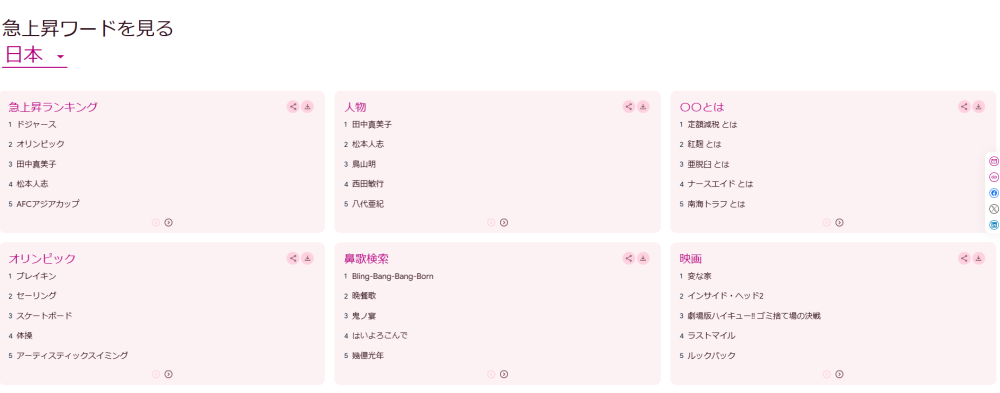 「Years in Search:検索で振り返る」では、
昨年に需要が向上しているキーワードを確認できます。
カテゴリー別に分かれており、
最大で10件までキーワードを表示可能です。
画面下部にある「トレンドを探る」にて都年を選択することによって、
さらに前のデータも確認できるので、用途に合わせて活用しましょう。
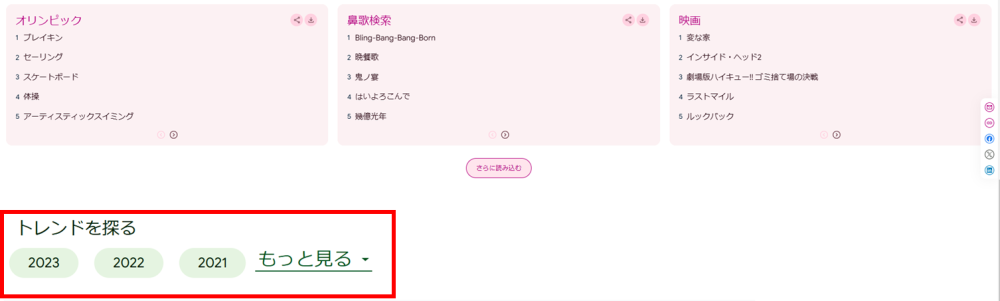
過去に何が起きたのか、どのような話題があったかなど
年代別のランキング記事を作成するときに便利な機能となっています。
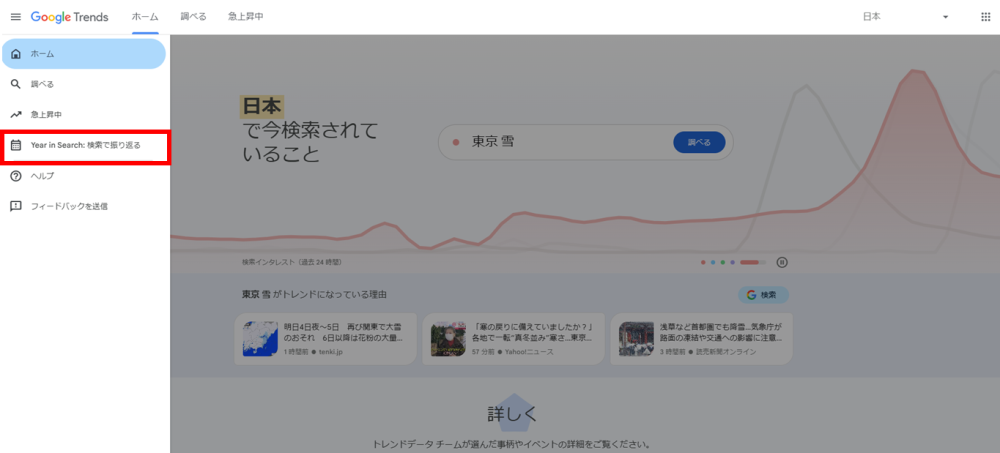
閲覧したい場合は他の項目と同じように、
トップページの左上メニューから「Years in Search:検索で振り返る」を選択してください。
4. Googleトレンドの活用方法
Googleトレンドの活用方法としては、以下の5つが挙げられます。
- 話題になっているキーワードをリサーチする
- キーワードの需要を確認する
- キーワードの比較をする
- 関連キーワードで記事の方向性を決める
- リライトをする際のタイミングを決める
具体的に、どのような活用が考えられるのか確認していきましょう。
4-1. 話題になっているキーワードをリサーチする
現在進行形で流行っているトピックや、
過去にトレンドとなったキーワードをリサーチできます。
狙っているキーワードがどの程度注目されているのかグラフで把握できるため、
需要の高いキーワードについて知りたい場合は利用してみましょう。
「検索する人が多い」にもかかわらず「記事が出ていない」キーワードは
記事を出すことで多くのユーザーの流入が見込めます。
最新の情報を取得し、
競合が対策をする前に記事や広告出稿が可能です。
4-2. キーワードの需要を確認する
特定のキーワードで記事を出稿したあとは、
流行度に変化があるのか確認することが大切です。
キーワードごとにボリュームを確認することのできるツールでは、
一時的なボリュームの数値が確認できても、その後はどのように推移していくかわかりません。
数値が明らかに下がっているようであれば、
リライトの割合を減らして他のキーワードに注力することも考えられます。
時代の変化に合わせて対応を変えられるように、Googleトレンドで流行度を調べておきましょう。
4-3. キーワードの比較をする
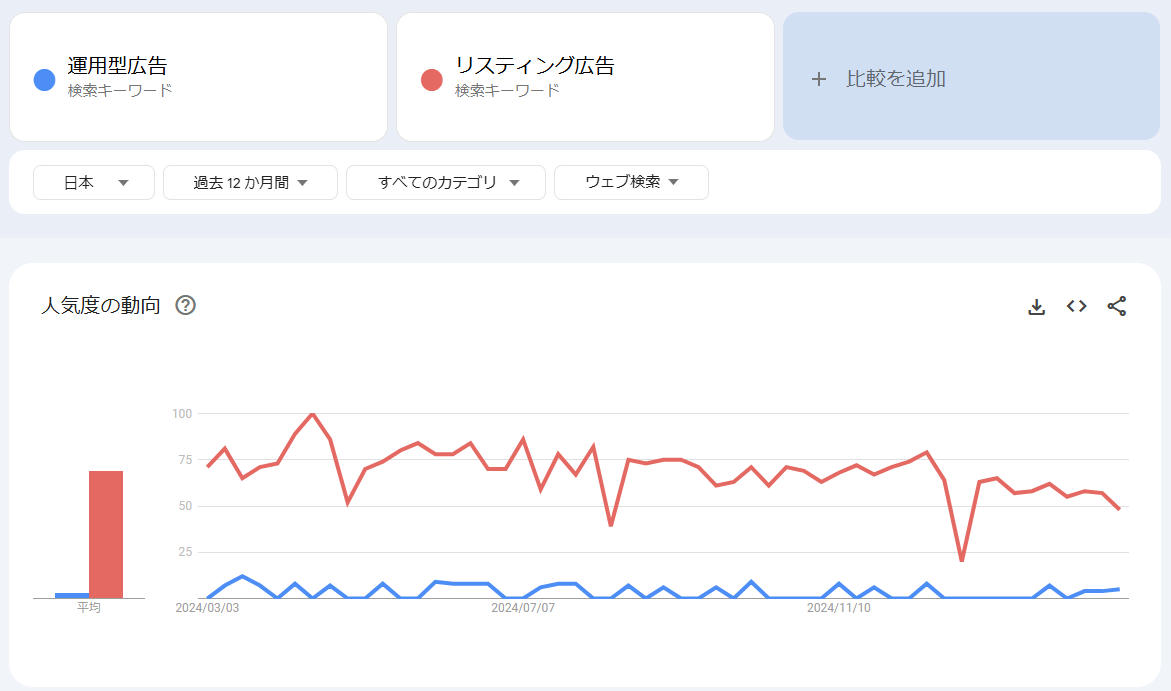 上記のように、
キーワードごとのトレンドの推移をみることができるのもGoogleトレンドの魅力です。
記事のテーマで悩んでいる場合は、
悩んでいるキーワードを比較し需要の推移やトレンドをもとに記事のコンテンツを作成していきましょう。
4-4. 関連キーワードで記事の方向性を決める
Goolgeトレンドでは、
特定のキーワードと一緒に関連したキーワードも確認できます。
関連キーワードを参考にして盛り込むことで、他の記事と差別化を図りたいときなどに活用できます。
読者が求めている情報を把握して、
記事の方向性を定めたいのであれば、積極的に関連キーワードも確認しましょう。
4-5. リライトをする際のタイミングを決める
Googleトレンドを活用して、
既存記事のリライトのタイミングを決めるのに役立てることができます。
リライトのタイミングとしておすすめなのが、検索需要が高くなる前です。
多くの流入が見込める時期の前に記事のリライトをし、
最新の情報を盛り込む、検索順位を上げるなどの対策をしておけば、
需要の高くなった時期にユーザーの多くの流入を期待できます。
4-6. 特定の区域別でインタレストを把握してターゲットの精度を上げる
Googleトレンドによって特定の区域別にインタレストを把握することができれば、
自社の目的に応じたターゲティングをより明確に可視化することが可能になります。
例えば、
Googleトレンドにて「フィットネスジム」と検索した場合、
検索ボリュームの推移とともに「フィットネスジム 東京」「フィットネスジム 大阪」などが
合わせて表示されるケースがあります。
このような場合、
東京や大阪ではフィットネスジムが注目を集めていることが想定されます。
もし全国的にフィットネスジムを展開しているのであれば、
この情報を参考に東京や大阪におけるリスティング広告の強化や
エリアを絞ったマーケティングを検討することも効果が期待できます。
このように、
ターゲティング精度が高まれば、その後のアプローチや戦略にもつなげやすくなります。
5. まとめ
いかがでしたか?
Googleトレンドは、
キーワードの需要についてグラフで確認できる便利なツールです。
記事を書く際やリスティング広告を掲載するときなど、
どのようなキーワードで対策するのか把握したい際に活用していきましょう。
慣れるまでは一定の時間がかかりますが、
無料で利用できるため、まだ触れたことがない方は一度導入してみることがおすすめです。