

LINE公式アカウントは日常に溶け込みながら
ユーザーと企業や店舗とのつながりを創出するサービスです。
最近ではLINE公式アカウントを活用している企業や店舗も増えてきました。
本記事では、
そんなLINE公式アカウントのアイコン設定方法について解説していきます!
1. LINE公式アカウントの画像仕様
まず、
アイコンを設定するのにはプロフィール写真が必要ですね!
ではどんなプロフィール写真が適切なのでしょうか。
以下の内容が、LINE公式アカウントで設定できる画像データです。
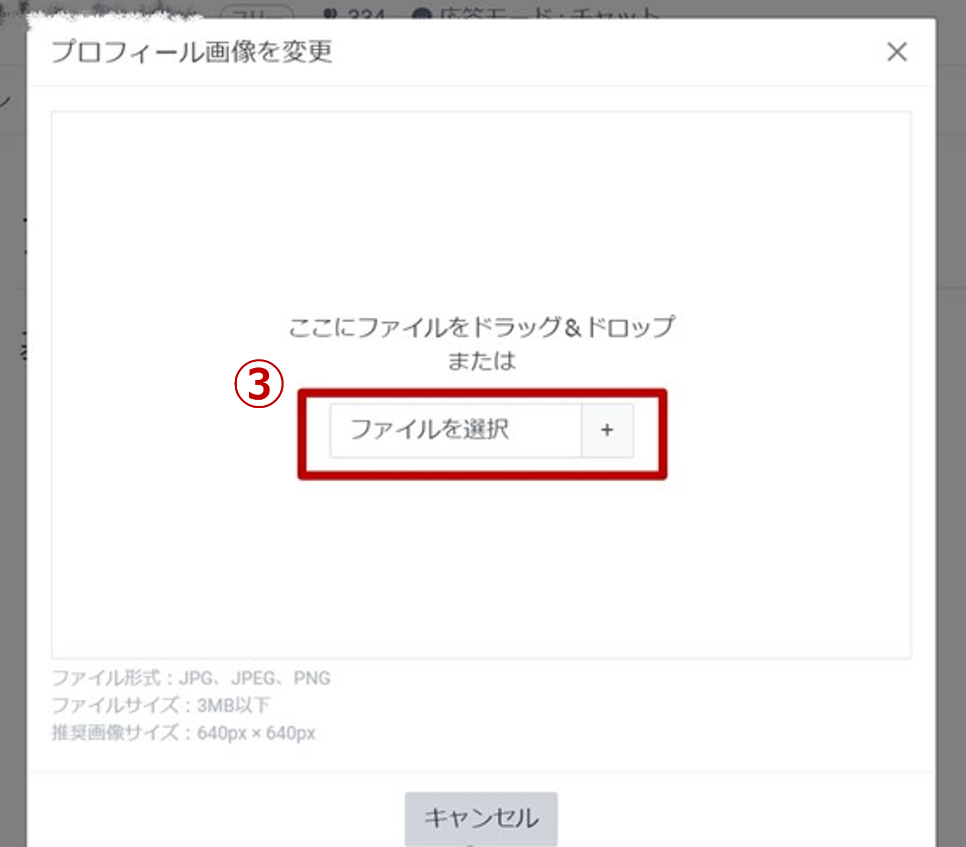
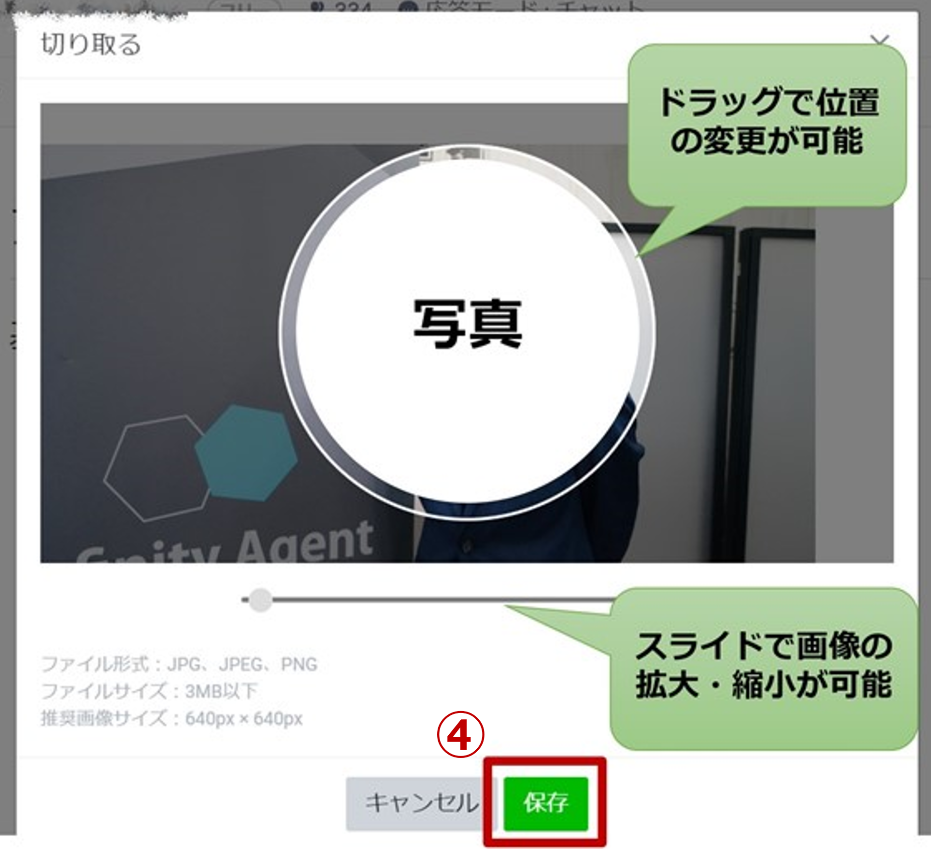
- ファイル形式:JPG・JPEG・PNG
- ファイルサイズ:3MB以下
- 画像の推奨サイズ:640×640px
2. LINE公式アカウントのアイコンの設定手順・変更手順
では早速設定していきましょう!
■ LINE公式アカウント アイコンの設定・変更手順
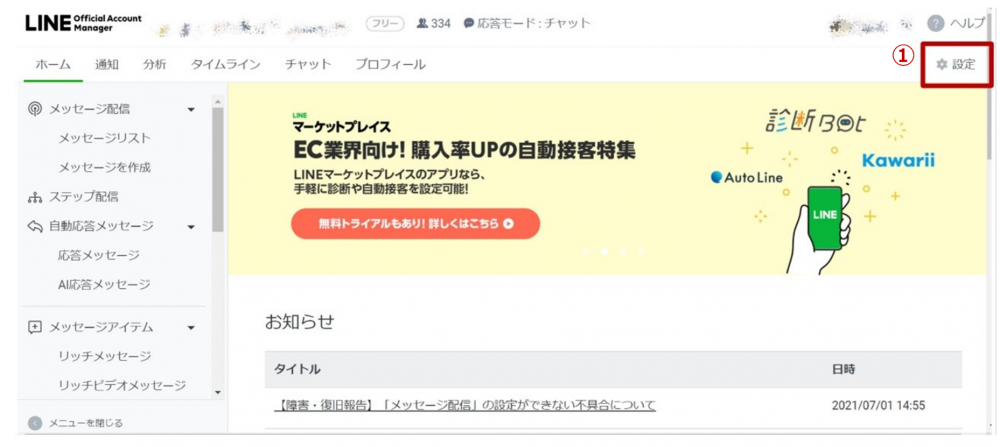
① LINE公式アカウントにログイン→ホーム画面が表示される
→右側にある「設定」をクリック
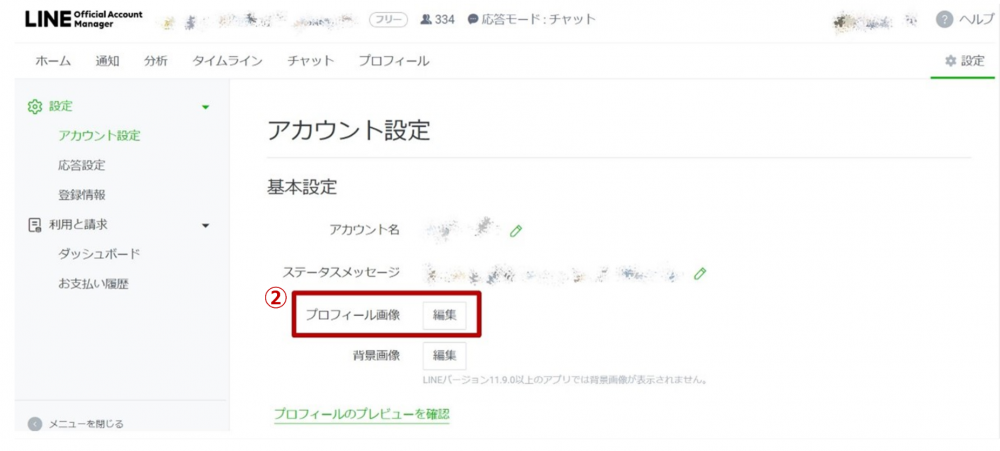
② プロフィール画像の「編集」をクリック
③「ファイルを選択」から写真をアップロードする
④ アップロードした写真の位置変更や、拡大・縮小をする
→設定完了後「保存」をクリック
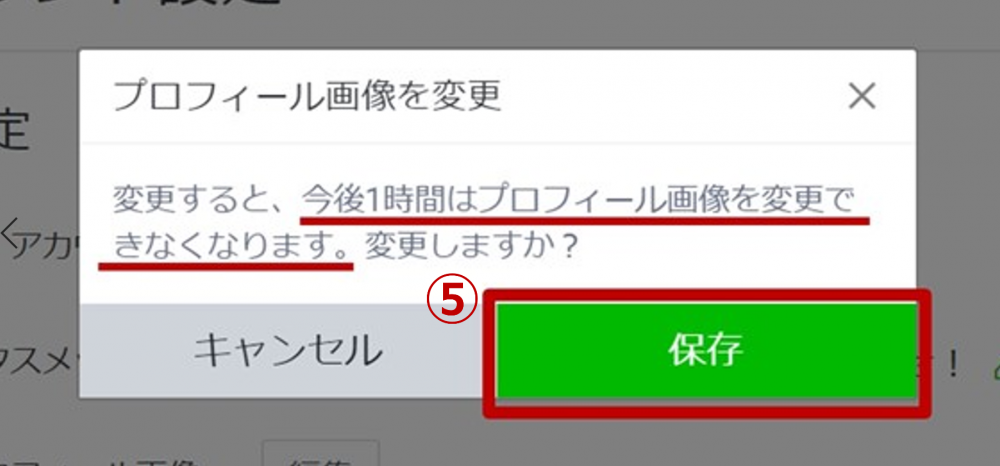
ここで注意!「保存」を押すと、1時間は再度設定、変更できません!
確認して保存ボタンをクリックしましょう。
3. 注意点
先述の通り、一度アイコンを変更してしまうと、
その後1時間はアイコンを再度変更できません。
くれぐれも誤った画像や写真を設定しないよう注意が必要です。
アイコンを設定する際は、
事前に画像を準備しておくとそのようなミスは防げそうですね!
また、
LINE公式アカウントのアイコン設定することで、
ユーザーの目にも留まりやすくなり、企業イメージ向上にもつながりますので、
適切な画像を選ぶことが重要です!
4. まとめ
いかがでしたか。
アイコンの設定は簡単にできますので、
未実施の方はぜひ本記事を参考に設定してみてください。
Web広告の最新情報を随時Xでも更新していますので、こちらもご覧ください!