


Google広告の運用において、成果を正しく把握し、分析・改善を行うためにはレポートの活用が欠かせません。
本記事では、
「どのレポートを確認すべきか」「どのようにレポートを作成・ダウンロードするのか」といった操作方法を、
実際の画面イメージを交えながら分かりやすく解説していきます。
Google広告の分析に不安がある方や、はじめてレポート機能を使う方は、ぜひ参考にしてみてください。
1. Google広告の分析で必要なレポート
Google広告には、検索キャンペーンやディスプレイキャンペーン、P-MAXキャンペーンなど、
さまざまなキャンペーンタイプが存在します。
それぞれの成果や傾向を正しく把握するためには、複数のレポート作成が必要となります。
広告の運用状況や分析したい内容によって、出力すべき項目や指標は異なりますが、
以下のレポートを押さえておくことで、Google広告全体の状況を網羅的に把握しやすくなります。
■ 全体把握に活用される主なレポート
- キャンペーンレポート
- キーワードレポート
- 検索語句レポート
- 広告レポート
- 地域レポート
また、
全体の推移を把握するためには、なるべく長い期間でデータを確認することが重要です。
目安として、直近1年間程度のデータを月別に集計したレポートを作成すると、長期的な傾向を把握しやすくなります。
以下より、各レポートの出し方を順に解説していきます。
2. キャンペーンレポート
■ キャンペーンレポート作成手順
1.左側「①キャンペーン」から、「②キャンペーン」→「③キャンペーン」をクリック
2.キャンペーン管理画面を開く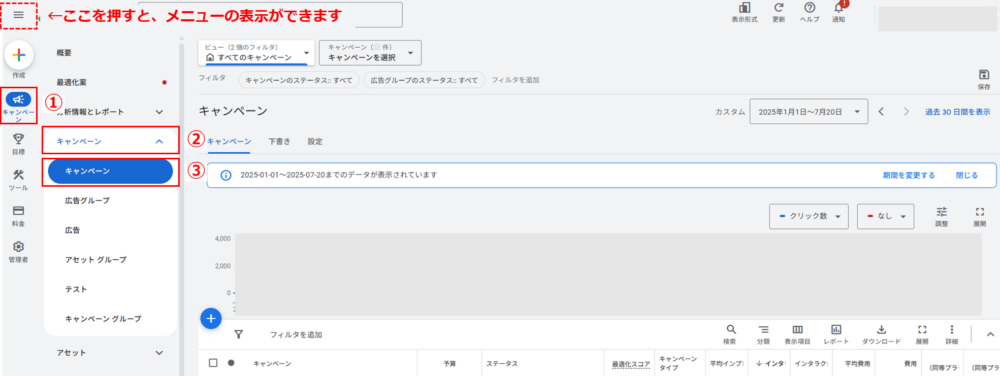 3.④ビューを「すべてのキャンペーン」にし、⑤フィルタもそれぞれ「すべて」にする
4.⑥をクリックし、何もフィルタがかかっていないか確認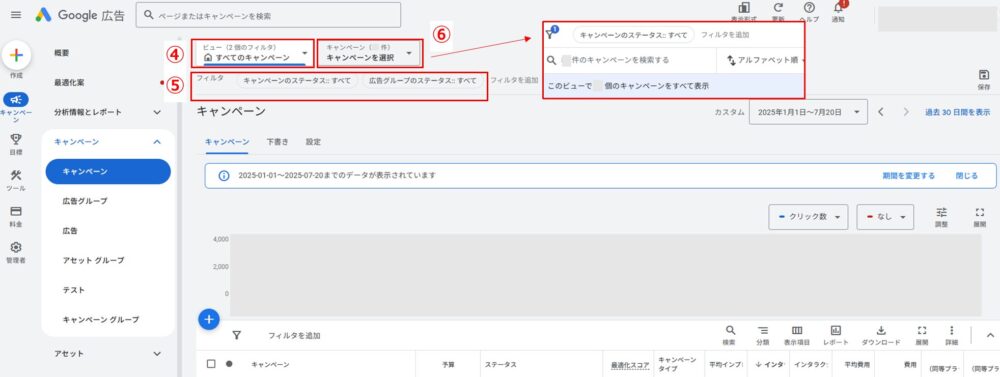 5.⑦の日付をクリックして期間を指定
※直近1年間のデータが欲しいため、開始日を”前年の前月1日”にし、終了日を”昨日”の日付にします。たとえば、今日が2025年7月20日の場合は、開始日を”2024年6月1日”、終了日を”2025年7月19日”に指定します。 6.「⑧表示項目」→「⑨表示項目を変更」をクリック
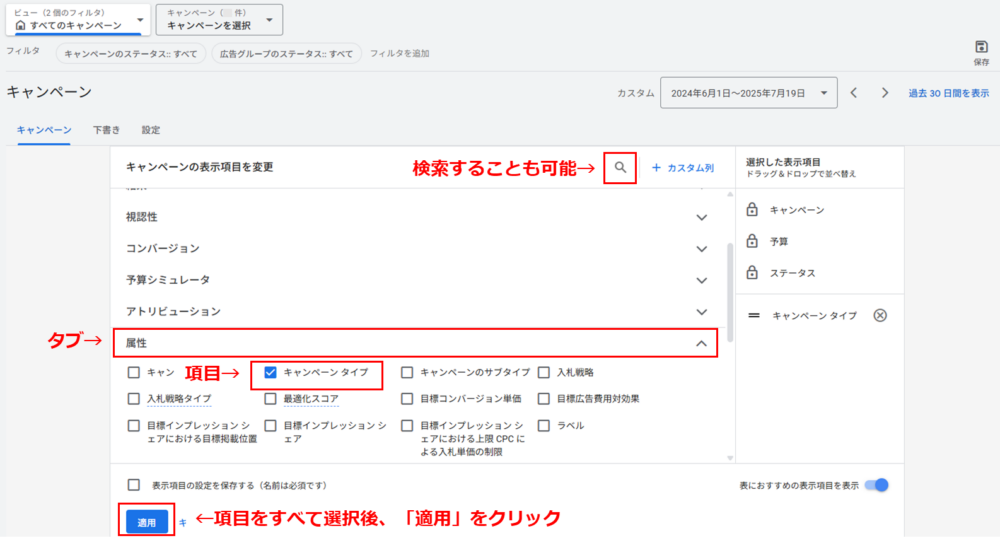
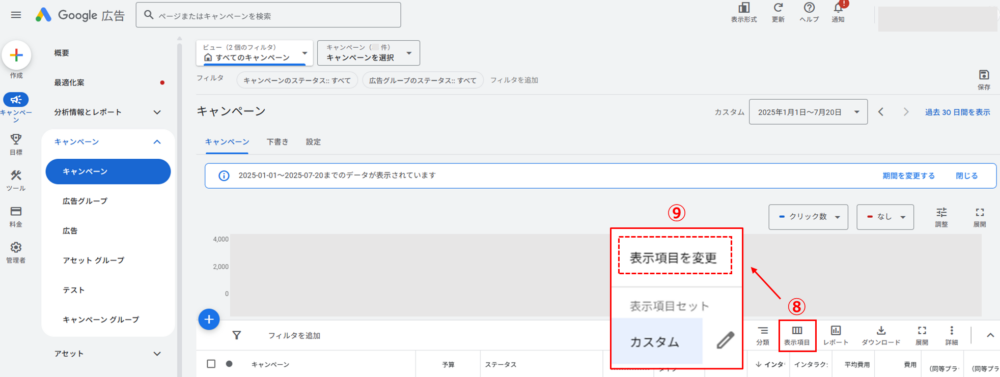 7.次の画面に進み、右側の項目は「✕」を押して、すべて削除しておく
※手順【8.】で追加する項目があれば、削除せずにそのまま残しておいても大丈夫です。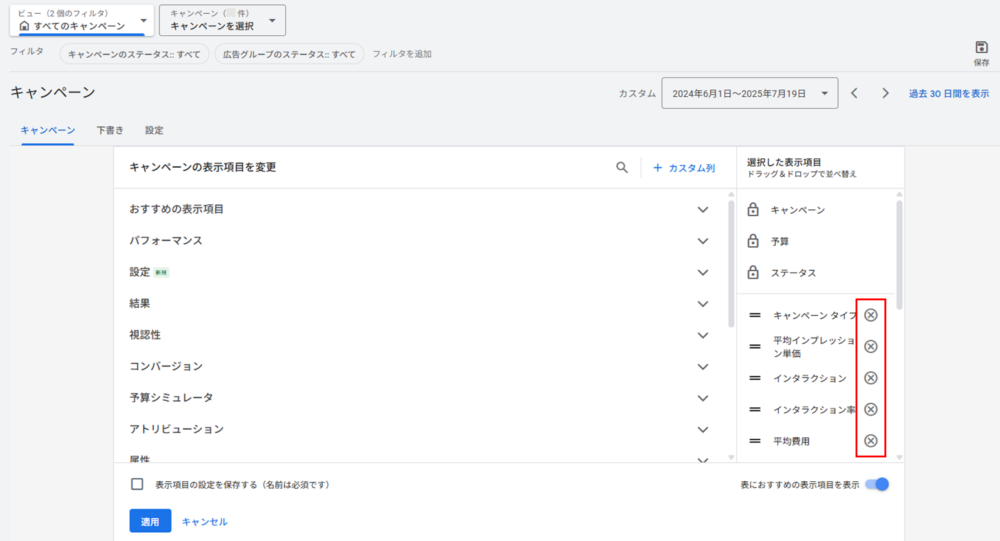 8.左側の表示項目一覧から、それぞれ下記のタブ・項目をクリックし、追加
※検索窓から項目名を検索して追加することもできます。
9.下記の項目をすべて追加したら「適用」をクリック
| タブ | 追加する項目 |
| 属性 | キャンペーン タイプ |
| パフォーマンス | 表示回数、クリック数、費用 |
| コンバージョン | コンバージョン |
| 競合指標 | 検索広告の上部インプレッション シェア
検索広告の上部インプレッション シェア損失率(ランク) 検索広告の上部インプレッション シェア損失率(予算) |
 10.「ダウンロード」→「その他のオプション」をクリック
11.ダウンロード画面で、ファイル形式を「Excel .csv」、分割を「月」、”次を含める”で「タイトルと期間」を選択
12.「ダウンロード」をクリックして完了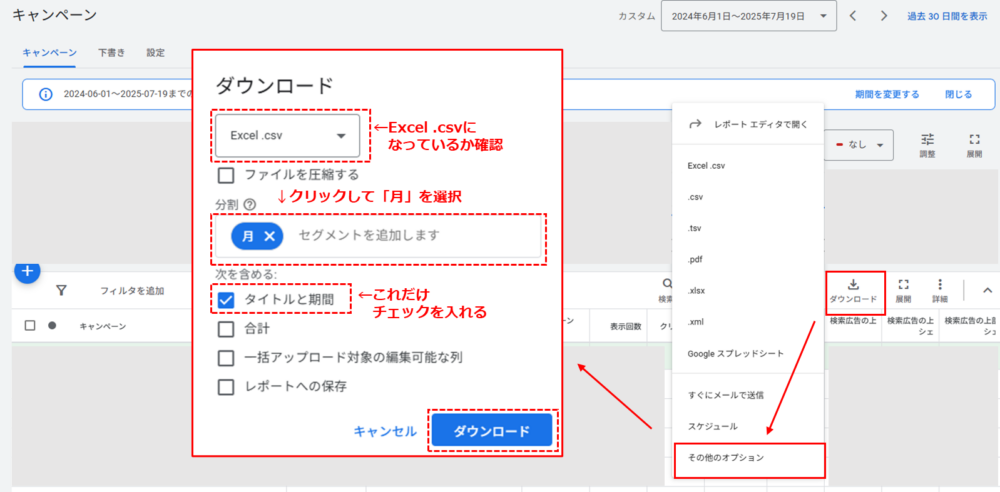 13.追加で、CV別にレポートを作成する場合、【10.】のダウンロード画面で分割に「コンバージョン アクション」を追加し、ダウンロードして完了
※表示項目に「コンバージョン」が含まれている必要があります。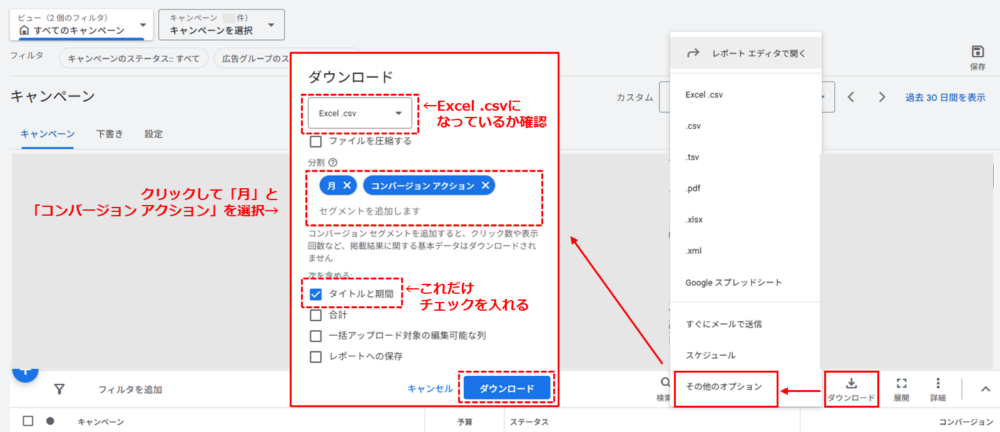
3. キーワードレポート
■ キーワードレポート作成手順
1.左側「①キャンペーン」にカーソルをあて、「②オーディエンス、キーワード、コンテンツ」→「③キーワード」をクリック
2.キーワードの管理画面を開く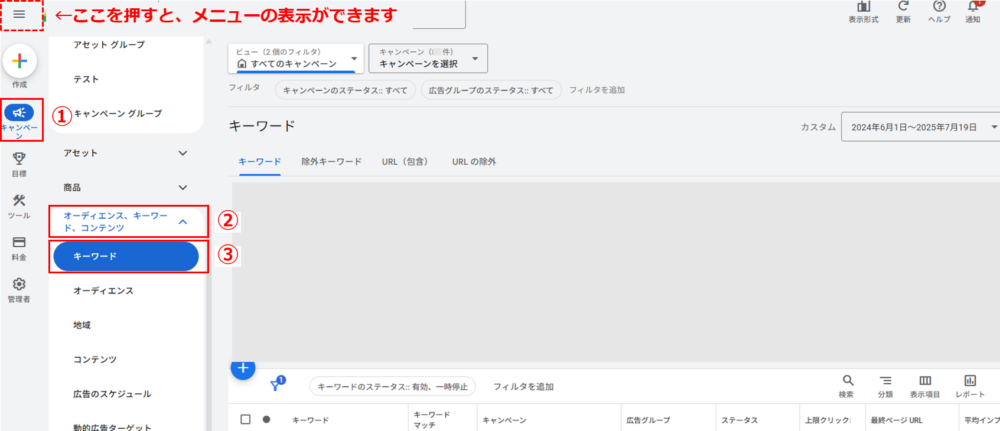 3.④のビューを「すべてのキャンペーン」にし、⑤のフィルタもそれぞれ「すべて」にする
4.⑥をクリックし、何もフィルタがかかっていないか確認
5.⑦のフィルタも「すべて」にする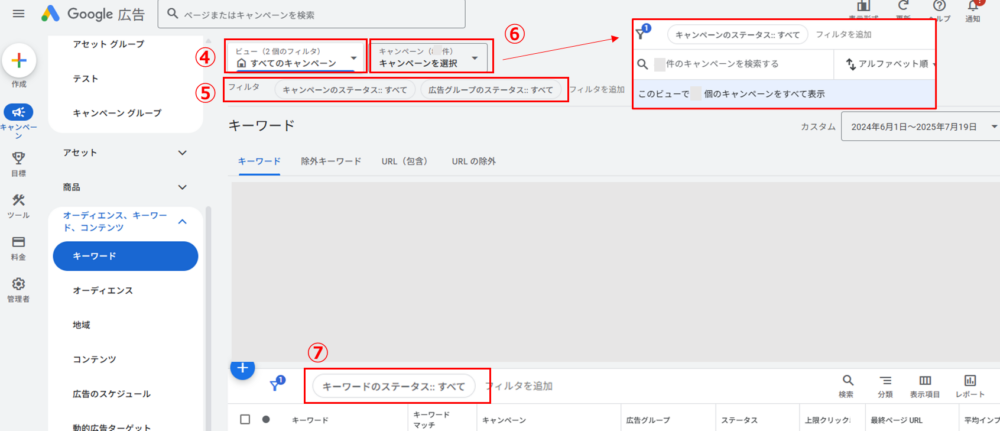 6.⑧の日付をクリックして期間を指定
※直近1年間のデータが欲しいため、開始日を”前年の前月1日”にし、終了日を”昨日”の日付にします。たとえば、今日が2025年7月20日の場合は、開始日を”2024年6月1日”、終了日を”2025年7月19日”に指定します。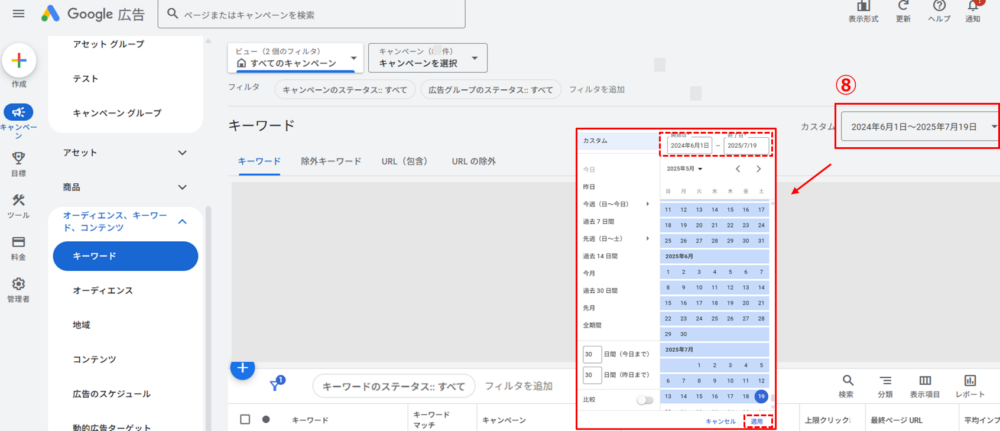 7.「⑨表示項目」→「⑩表示項目を変更」をクリック
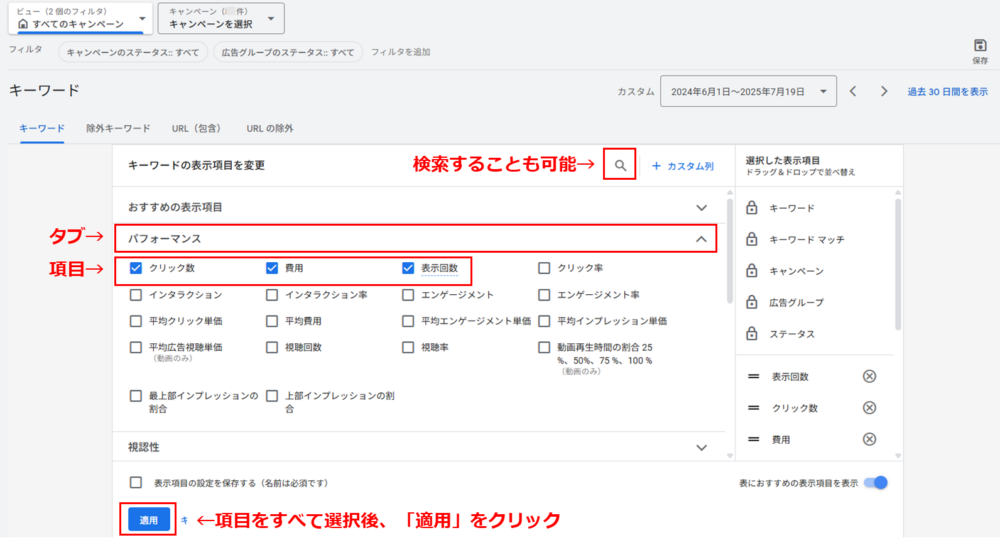
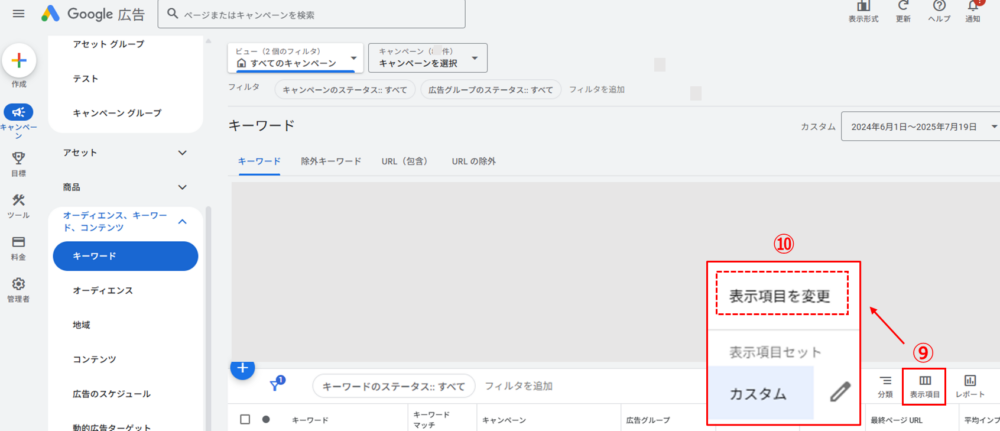 8.次の画面に進み、右側の項目は「✕」を押して、すべて削除しておく
※手順【9.】で追加する項目があれば、削除せずにそのまま残しておいても大丈夫です。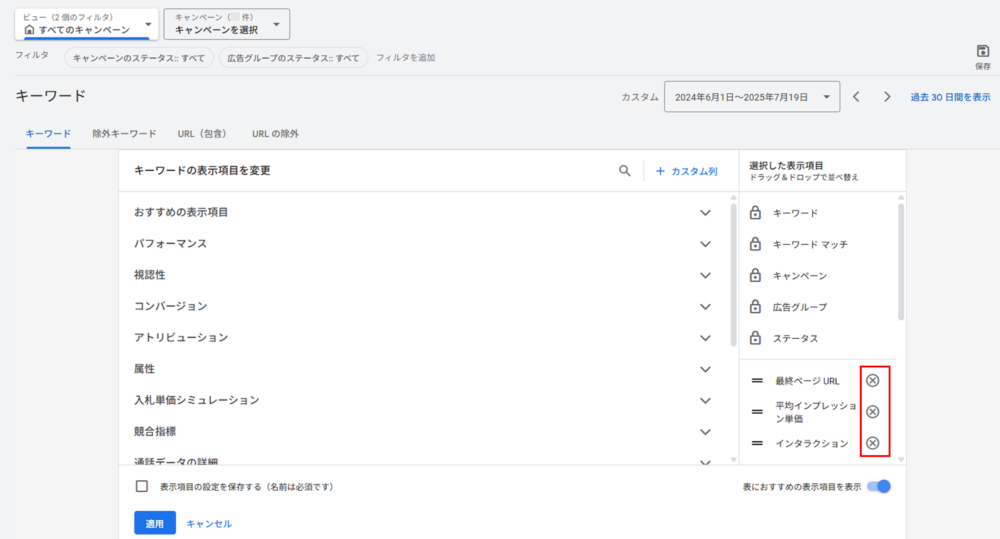 9.左側の表示項目一覧から、それぞれ下記のタブ・項目をクリックして、追加
※検索窓から項目名を検索して追加することもできます。下記の項目をすべて追加したら「適用」をクリックします。
| タブ | 追加する項目 |
| パフォーマンス | 表示回数、クリック数、費用 |
| コンバージョン | コンバージョン |
| 競合指標 | 検索広告の上部インプレッション シェア
検索広告の上部インプレッション シェア損失率(ランク) |
| 品質スコア | 品質スコア(履歴)
推定クリック率(履歴) ランディング ページの利便性(履歴) 広告の関連性(履歴) |
 10.「ダウンロード」→「その他のオプション」をクリック
11.ダウンロード画面で、ファイル形式を「Excel .csv」、分割を「月」、”次を含める”で「タイトルと期間」を選択
12.「ダウンロード」をクリックして完了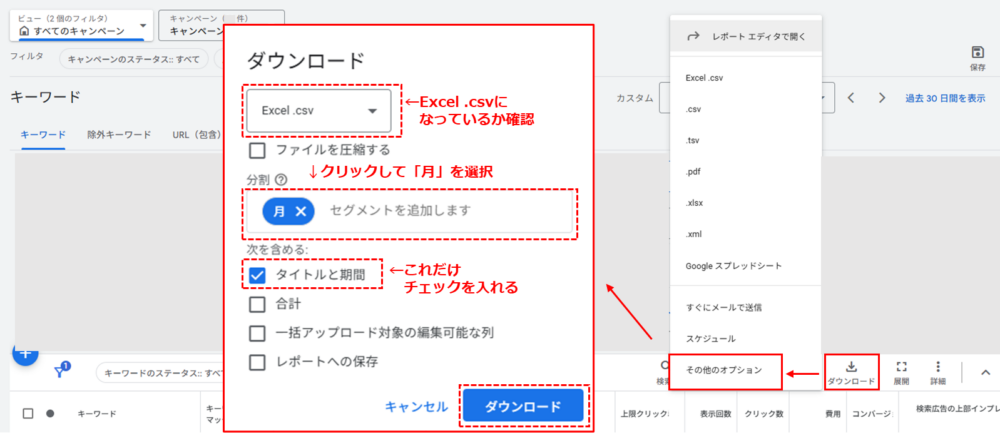 13.追加で、CV別にレポートを作成する場合は、【10.】のダウンロード画面で分割に「コンバージョン アクション」を追加し、ダウンロードして完了
※表示項目に「コンバージョン」が含まれている必要があります。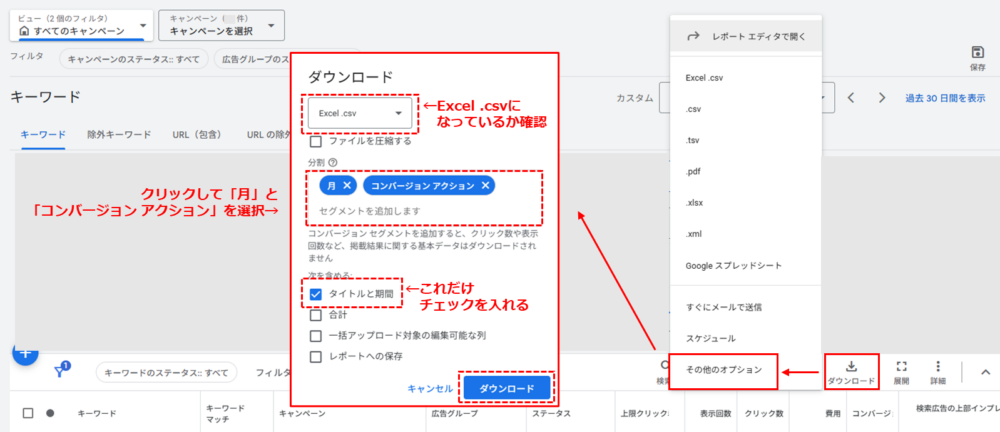
4. 検索語句レポート
■ 検索語句レポート作成手順
1.左側「①キャンペーン」にカーソルをあて、「②分析情報とレポート」→「③検索語句」をクリック
2.検索語句の管理画面を開く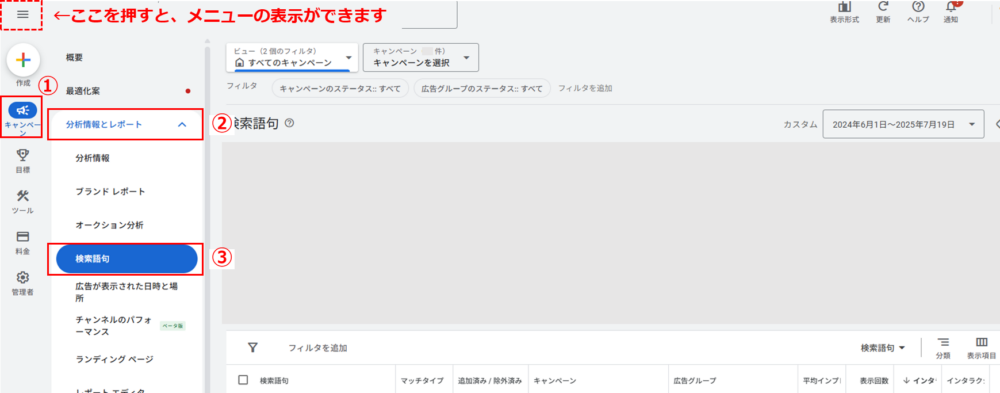 3.④のビューを「すべてのキャンペーン」にし、⑤のフィルタもそれぞれ「すべて」にする
4.⑥をクリックし、何もフィルタがかかっていないか確認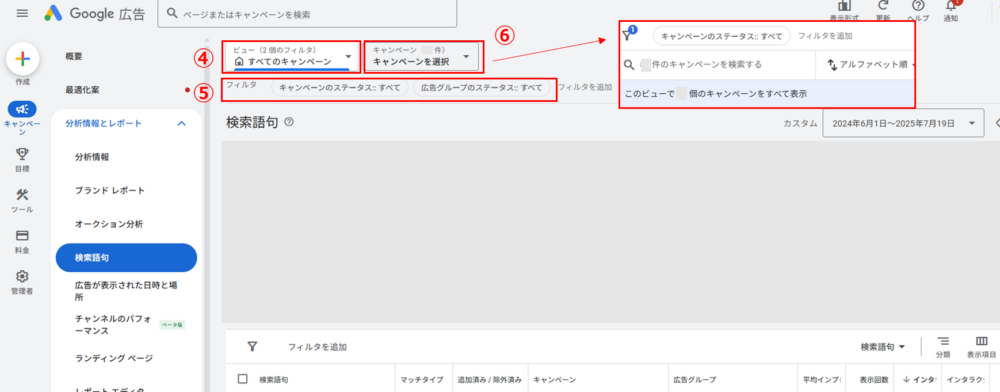 5.⑦の日付をクリックして期間を指定
※直近1年間のデータが欲しいため、開始日を”前年の前月1日”にし、終了日を”昨日”の日付にします。たとえば、今日が2025年7月20日の場合は、開始日を”2024年6月1日”、終了日を”2025年7月19日”に指定します。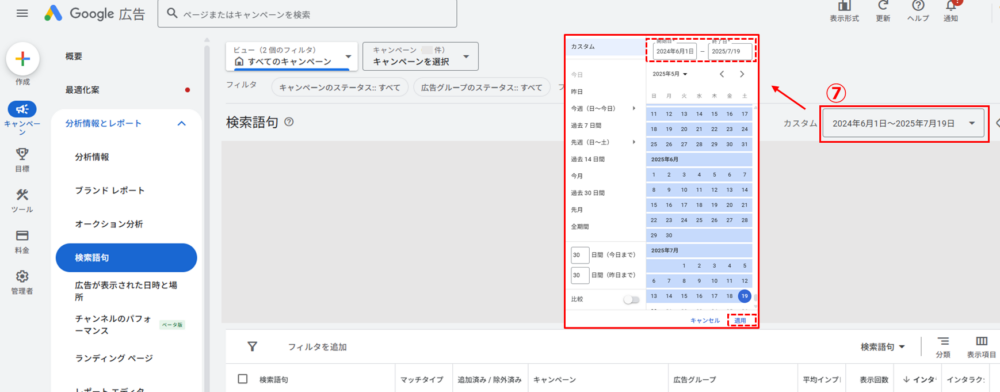 6.「⑧表示項目」→「⑨表示項目を変更」をクリック
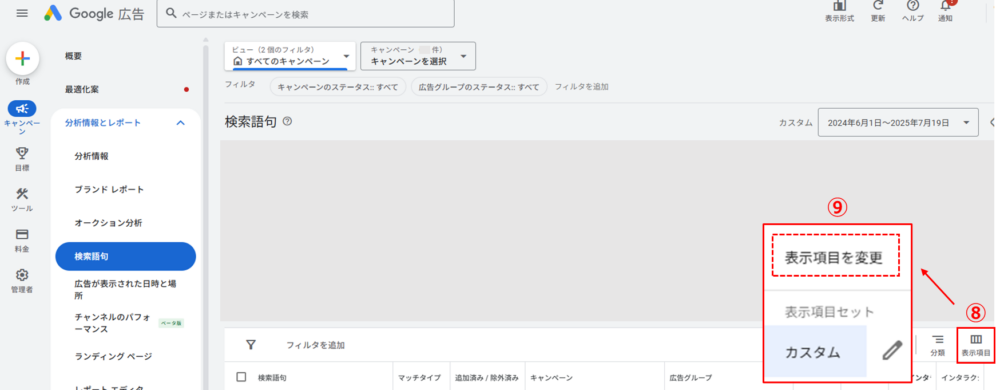 7.次の画面に進み、右側の項目は「✕」を押して、すべて削除しておく
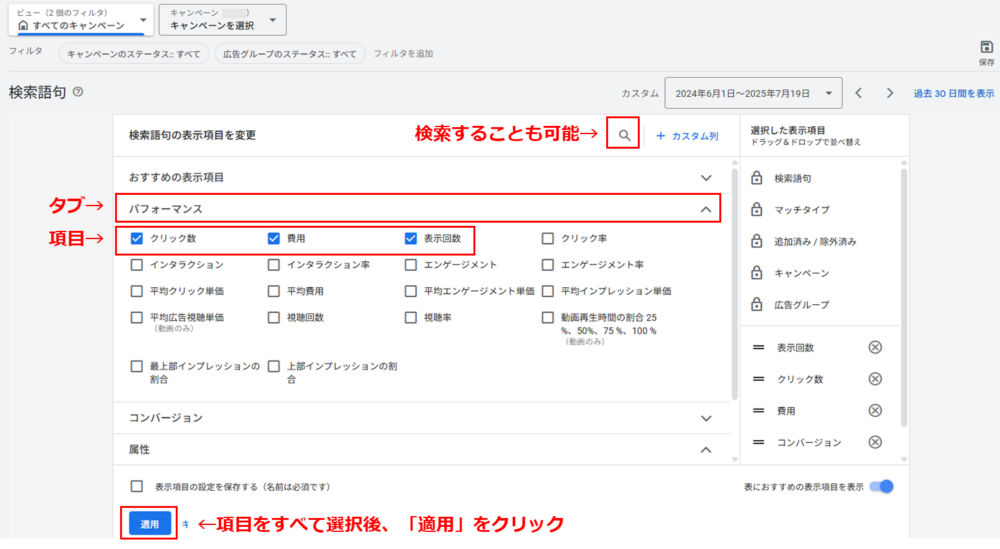
※手順【8.】で追加する項目があれば、削除せずにそのまま残しておいても大丈夫です。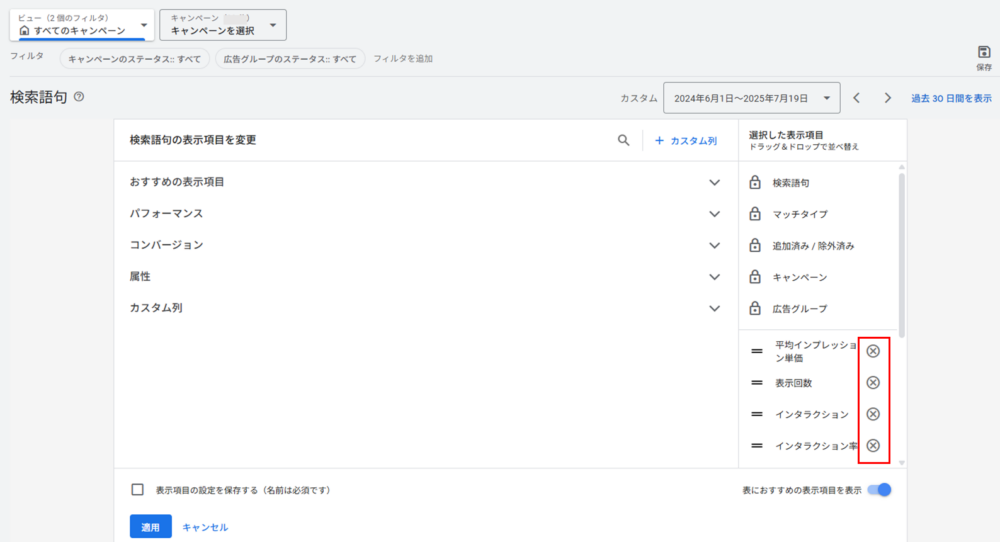 8.左側の表示項目一覧から、それぞれ下記のタブ・項目をクリックし、追加
※検索窓から項目名を検索して追加することもできます。
9.下記の項目をすべて追加したら「適用」をクリック
| タブ | 追加する項目 |
| パフォーマンス | 表示回数、クリック数、費用 |
| コンバージョン | コンバージョン |
| 属性 | キーワード |
 10.「ダウンロード」→「その他のオプション」をクリック
11.ダウンロード画面で、ファイル形式を「Excel .csv」、分割を「月」、”次を含める”で「タイトルと期間」を選択
12.「ダウンロード」をクリックして完了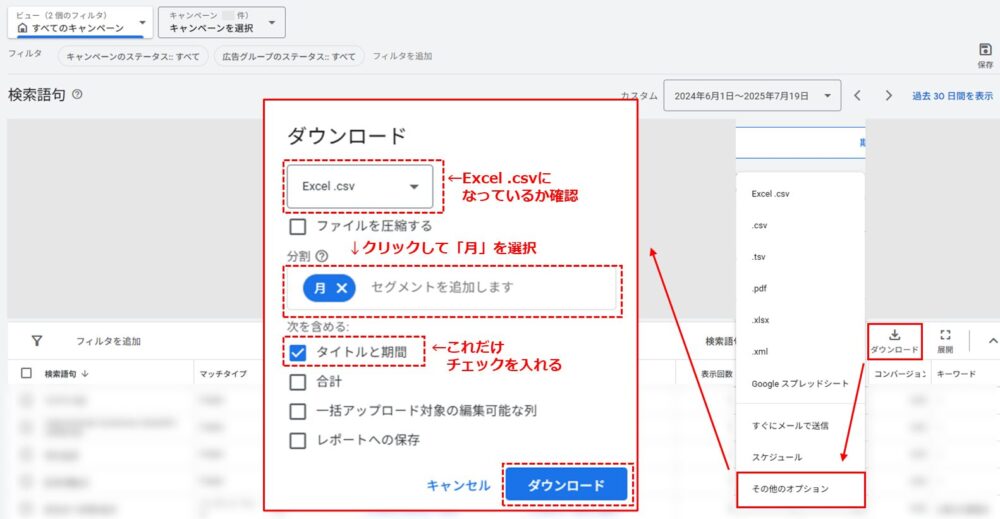 13.追加で、CV別にレポートを作成する場合は、【10.】のダウンロード画面で分割に「コンバージョン アクション」を追加し、ダウンロードして完了
※表示項目に「コンバージョン」が含まれている必要があります。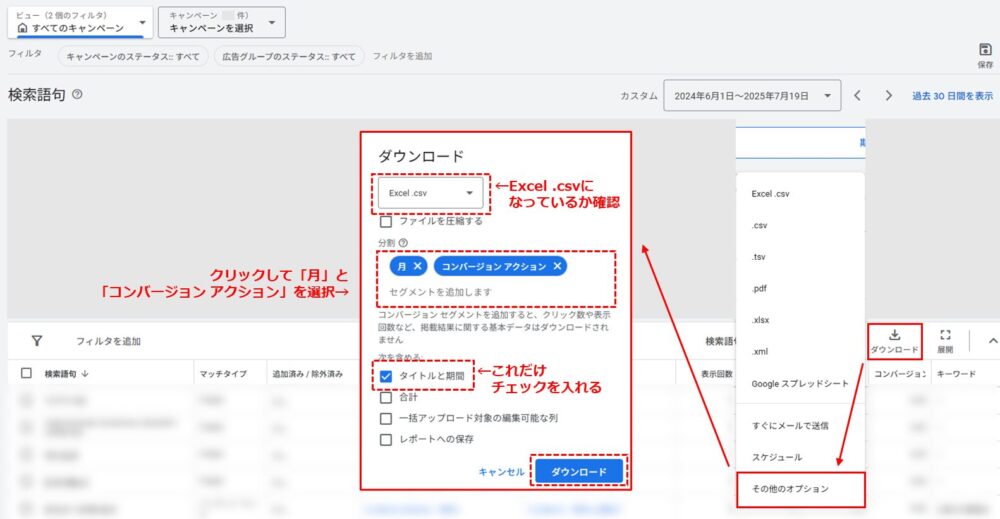
5. 広告レポート
■ 広告レポート
1.左側「①キャンペーン」にカーソルをあて、「②キャンペーン」→「③広告」をクリック
2.広告の管理画面を開く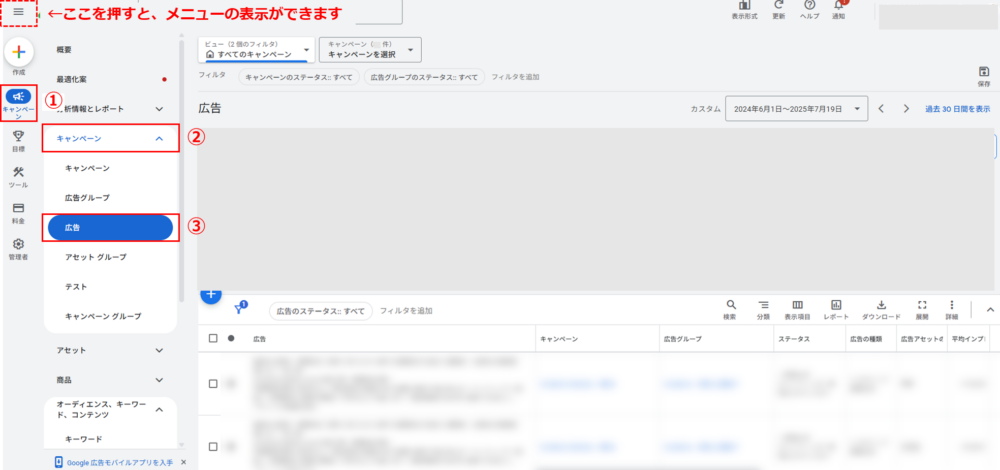 3.④のビューを「すべてのキャンペーン」にし、⑤のフィルタもそれぞれ「すべて」にする
4.⑥をクリックし、何もフィルタがかかっていないか確認
5.⑦のフィルタも「すべて」にする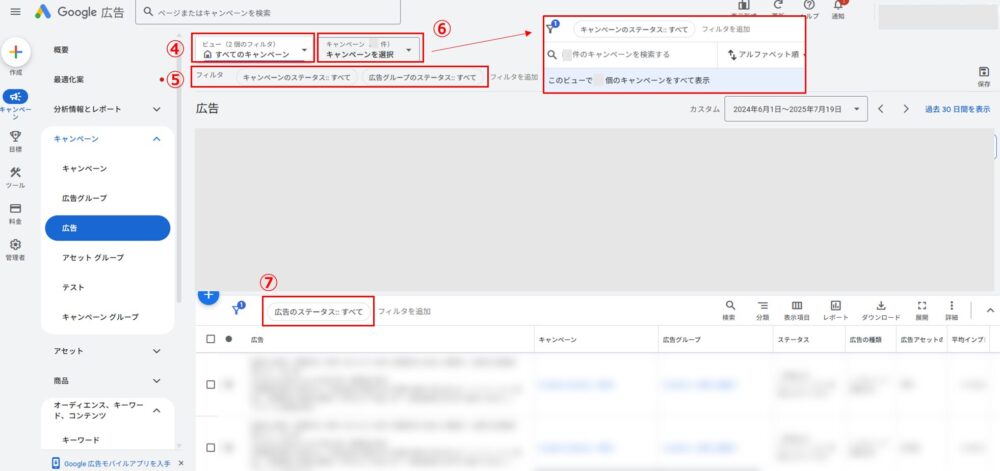 6.⑧の日付をクリックして期間を指定
※直近1年間のデータが欲しいため、開始日を”前年の前月1日”にし、終了日を”昨日”の日付にします。たとえば、今日が2025年7月20日の場合は、開始日を”2024年6月1日”、終了日を”2025年7月19日”に指定します。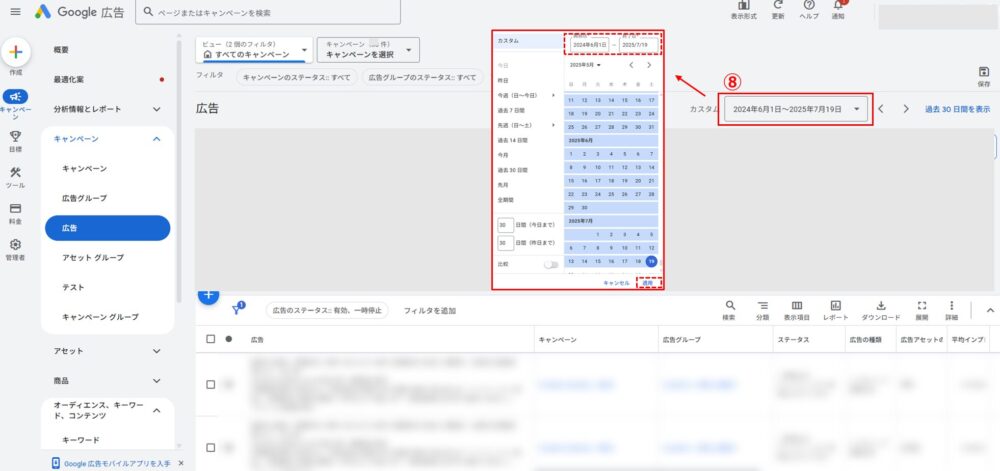 7.「⑨表示項目」→「⑩表示項目を変更」をクリック
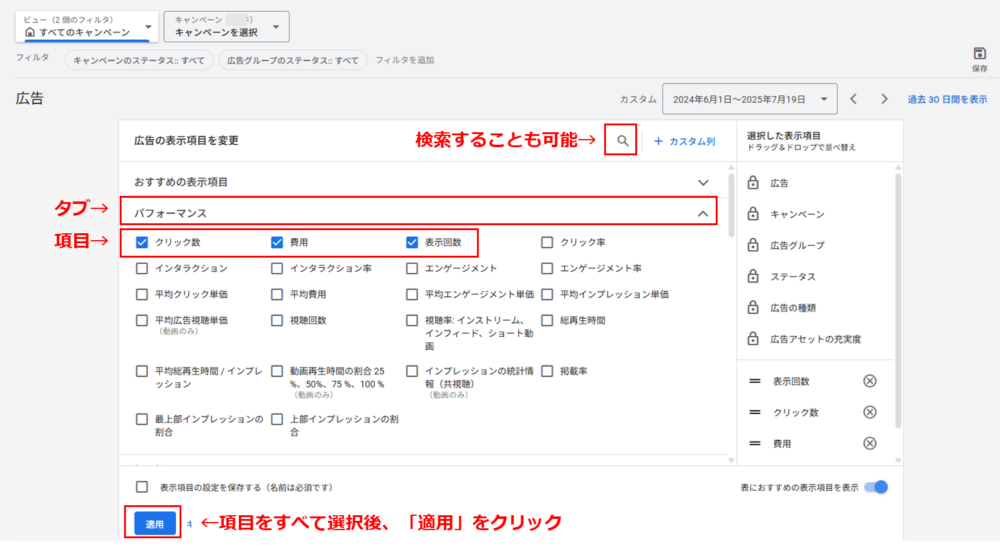
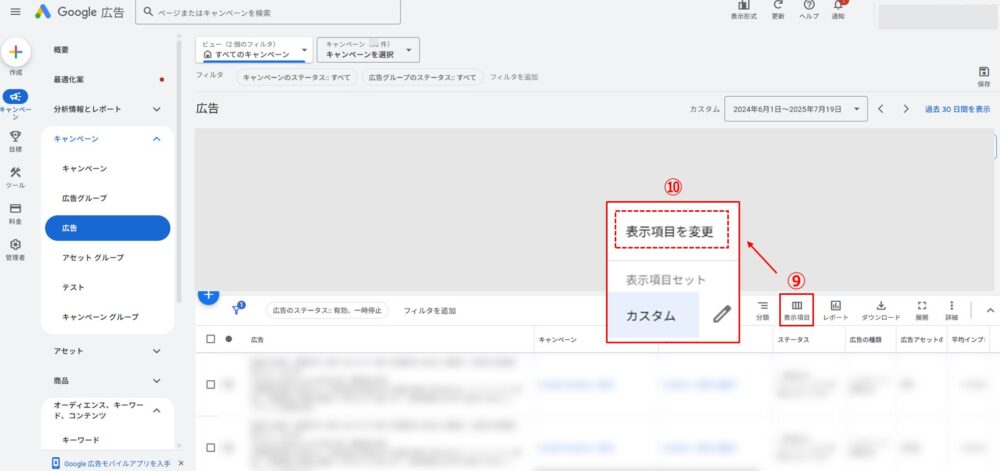 8.次の画面に進み、右側の項目は「✕」を押して、すべて削除
※手順【9.】で追加する項目があれば、削除せずにそのまま残しておいても大丈夫です。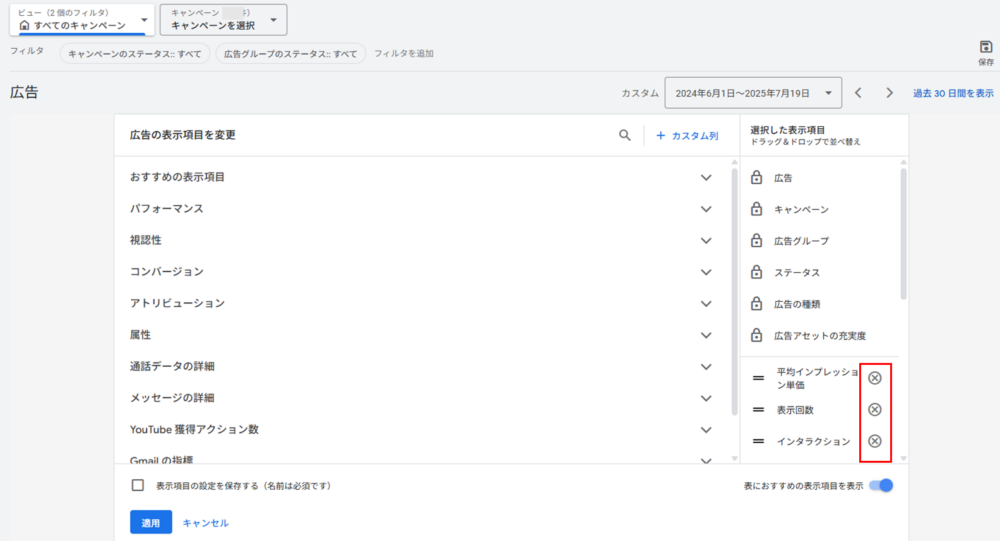 9.左側の表示項目一覧から、それぞれ下記のタブ・項目をクリックして追加
※検索窓から項目名を検索して追加することもできます。
10.下記の項目をすべて追加したら「適用」をクリック
| タブ | 追加する項目 |
| パフォーマンス | 表示回数、クリック数、費用 |
| コンバージョン | コンバージョン |
| 属性 | 最終ページURL |
 11.「ダウンロード」→「その他のオプション」をクリック
12.ダウンロード画面で、ファイル形式を「Excel .csv」、分割を「月」、”次を含める”で「タイトルと期間」を選択
13.「ダウンロード」をクリックして完了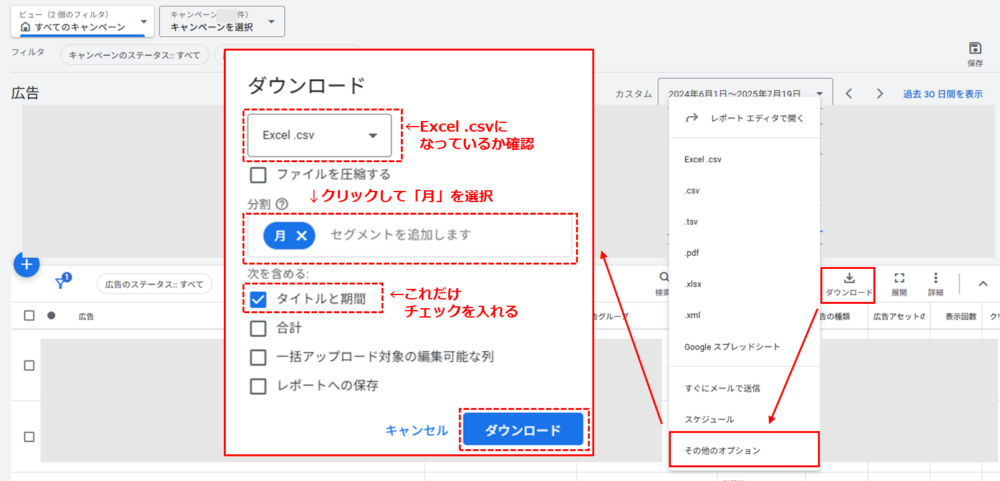 14.追加で、CV別にレポートを作成する場合は、【11.】のダウンロード画面で分割に「コンバージョン アクション」を追加し、ダウンロードして完了
※表示項目に「コンバージョン」が含まれている必要があります。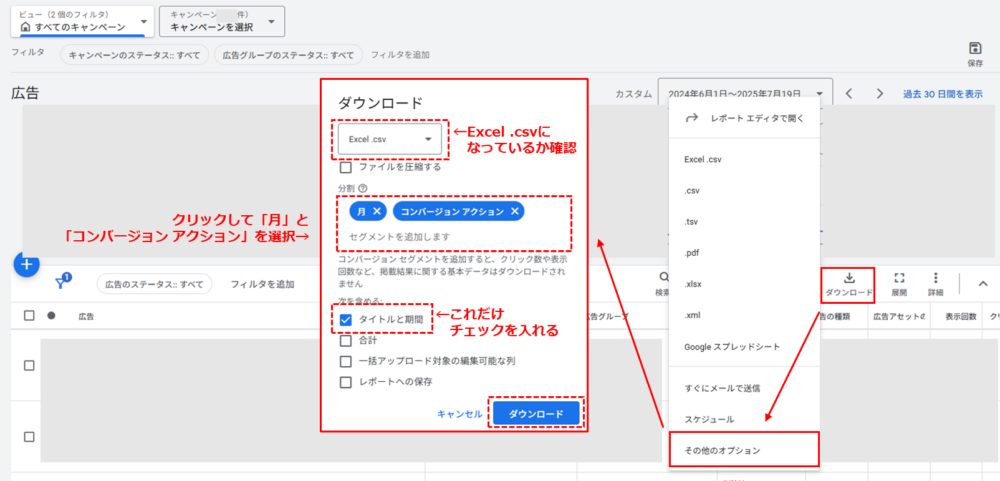
5. 地域レポート
■ 地域レポート作成手順
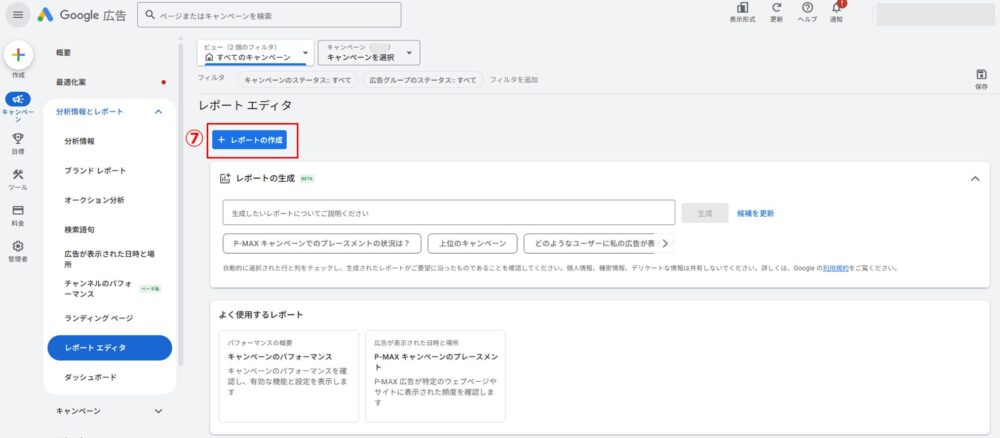
1.左側「①キャンペーン」にカーソルをあて、「②分析情報とレポート」→「③レポートエディタ」をクリック
2.レポートエディタ画面を開く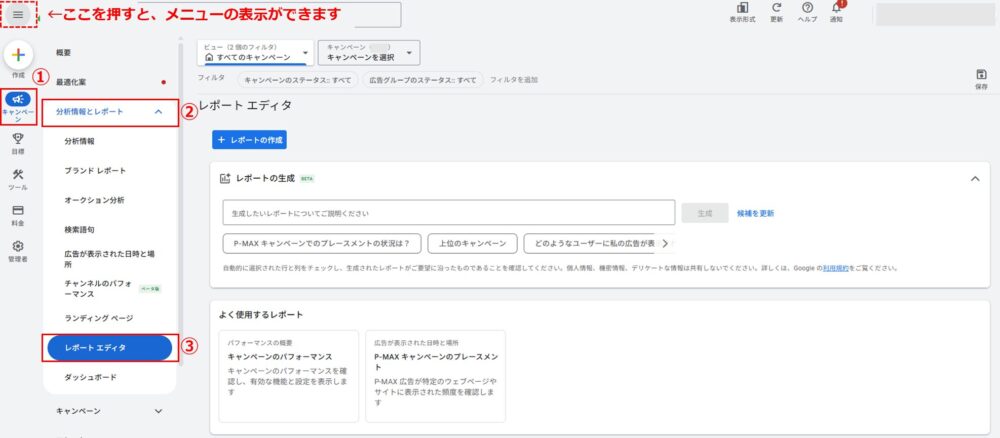 3.④のビューを「すべてのキャンペーン」にし、⑤のフィルタもそれぞれ「すべて」にする
4.⑥をクリックし、何もフィルタがかかっていないか確認 5.「⑦レポートの作成」をクリック
 6.⑧の日付をクリックして期間を指定
※直近1年間のデータが欲しいため、開始日を”前年の前月1日”にし、終了日を”昨日”の日付にします。たとえば、今日が2025年7月20日の場合は、開始日を”2024年6月1日”、終了日を”2025年7月19日”に指定します。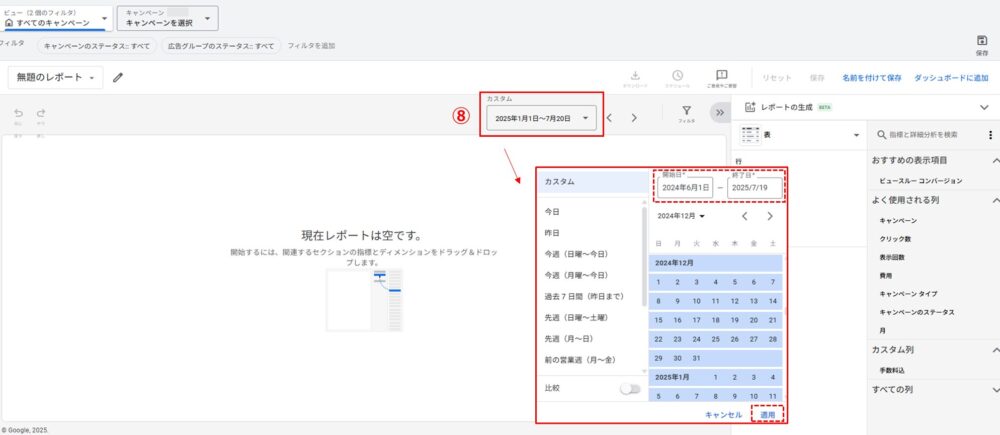 7.⑨の検索窓で、以下の必要な項目をそれぞれ検索
8.⑩の欄に検索結果が表示されるので、それぞれ項目をドラッグ&ドロップ、またはクリックして「⑪行」と「⑫列」に追加
| 種別 | 追加する項目 |
| ⑪行 | 地域(ユーザーの所在地)、市区町村(ユーザーの所在地) |
| ⑫列 | 表示回数、クリック数、費用、コンバージョン |
※検索する際に、上記の項目をコピーしてお使いください。
※検索せずとも⑩の欄に上記の項目があれば、それを追加しても問題ありません。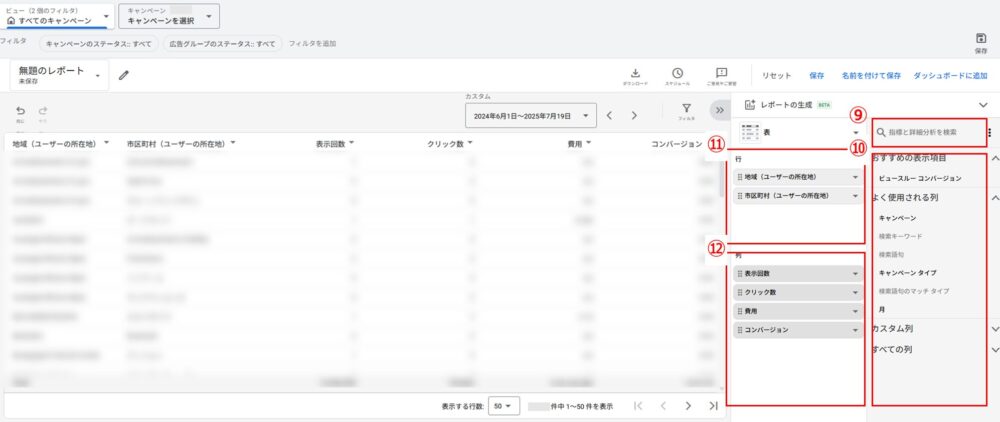 9.「⑬ダウンロード」→「⑭Excel .csv」をクリックして完了
※「⑮名前を付けて保存」をしておくことで、後から内容を見直したり、編集・再出力したりする際に役立ちます。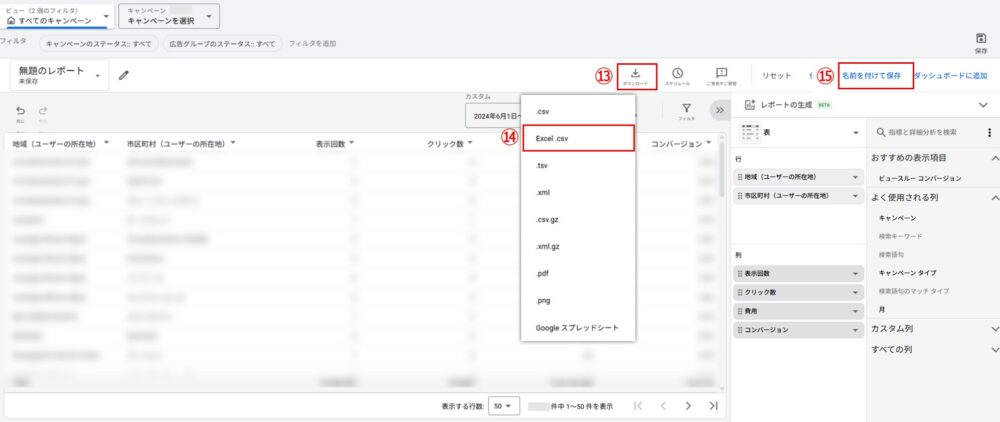
6. まとめ
本記事では、Google広告の成果を正しく把握・分析するために役立つレポートの種類と、その出し方について解説しました。
レポートの活用は、現状の課題や改善点を見つけ、今後の運用戦略に活かすうえで重要なステップです。
ぜひご紹介した手順を参考に、日々の広告分析に役立ててみてください。
※本記事の画像引用:Google広告管理画面 2025年7月閲覧
※本記事は当社の見解を含んでおり、効果や成果の向上を保証するものではありません。