


Webサイト運営や広告運用において、
GA4(Google アナリティクス 4)のデータを正しくレポート化することは、
改善施策の「羅針盤」を持つことと同義です。
しかし、
旧バージョン(UA)と操作感が大きく異なるため、
「見たい数字がどこにあるかわからない」
「自由自在にレポートを作れるようになりたい」と悩む担当者の方も多いでしょう。
本記事では、
GA4レポートの基本と実践的な探索レポートの作成手順、最新の活用法を解説します。
1. GA4とは?レポートの全体像を理解する
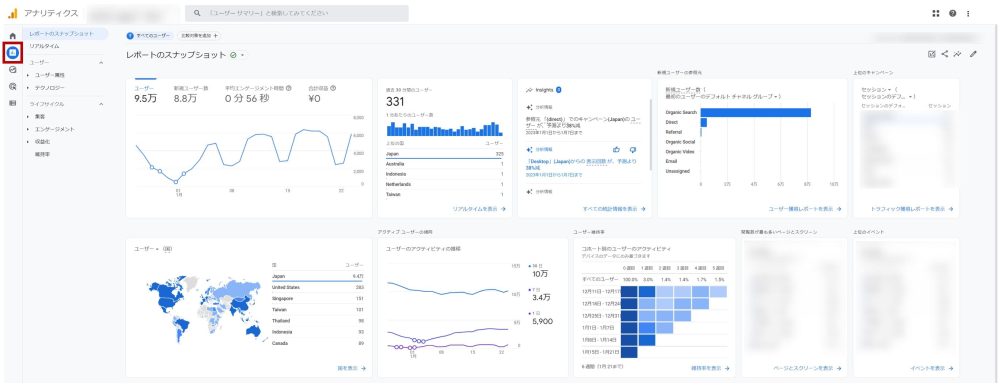
レポート作成の手順に入る前に、まずはツール自体の特性を整理しておきましょう。
■ GA4の特性
GA4(Google アナリティクス 4)は、
2020年10月にリリースされたGoogle アナリティクスの最新バージョンです。
従来のUA(ユニバーサルアナリティクス)が「訪問(セッション)」を軸にしていたのに対し、
GA4は「ユーザー」や「イベント(行動)」を軸にした分析に特化しています。
サイトとアプリの行動を別々ではなく、
『一人のユーザー』の動きとして統合して捉えられるのが最大の特徴です。
この「ユーザー主体のデータ」を可視化するために、大きく分けて2つの表示形式が用意されています。
| レポート種別 | 主な役割 | 特徴 |
| 標準レポート | サイト全体の健康診断 | 定型的な項目(流入元やページ別数値)を素早く確認できる。 |
| 探索レポート | 深掘り・詳細分析 | 項目を自由に組み合わせ、独自の切り口で分析できる。 |
GA4についてもっと詳しく知りたい方はこちらの記事をチェック!
あわせて読みたい
2. 標準レポートのカスタマイズ方法
「標準レポート」は左メニューの「レポート」から確認できます。
実は、GA4ではこの定型レポートもカスタマイズが可能です。
2-1. ライブラリ機能によるメニュー整理
標準レポートのメニューが多すぎて使いにくい場合は、
「ライブラリ」機能を使いましょう。
① GA4 を開く
②「レポート」をクリック
③ 画面左下の「ライブラリ」をクリック
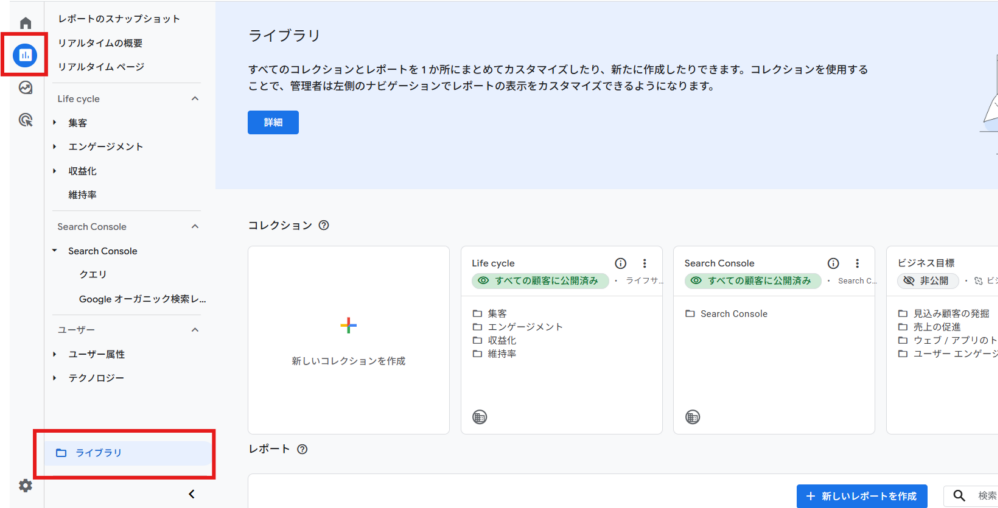
④ コレクション(メニューのグループ)を編集し、不要な項目を削除・必要な項目を追加
⑤ 保存すると、左メニューに反映
2-2. 指標の追加
標準レポートの表に「ページ別×デバイス別」のように項目を掛け合わせたい場合は、
表の左側にある「+」ボタンをクリックして「セカンダリディメンション」を追加します。
これにより、簡易的な深掘りがその場で行えます。
3. 【実践】探索レポートの作り方
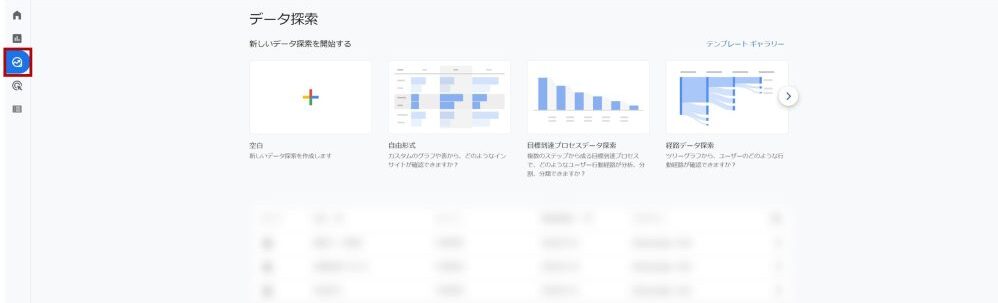 GA4の真髄は、自由度の高い「探索レポート」にあります。
作成する前に、以下の2つの概念を覚えておきましょう。
- ディメンション(Dimension)
データの「切り口」(例えば、参照元、デバイス、ページURL) - 指標(Metric)
データの「量」(例えば、クティブユーザー数、表示回数、コンバージョン)
3-1. 自由形式レポートの作成手順
「特定の参照元から、どのページに多く流入しているか」といった分析に最適です。
① 左メニュー「探索」→「空白」または「自由形式」を選択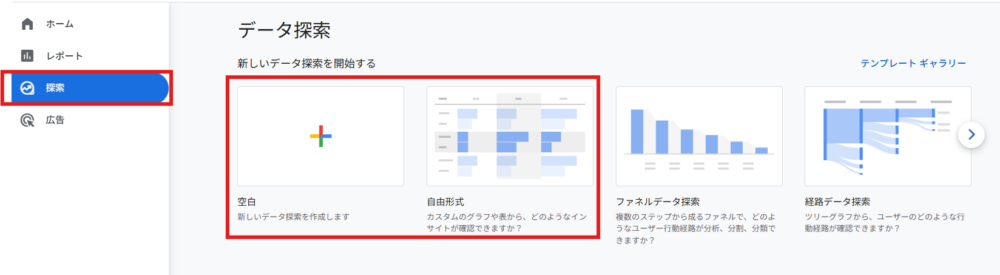
② 左側の「ディメンション」に「セッションの参照元/メディア」と「ページパス」をインポート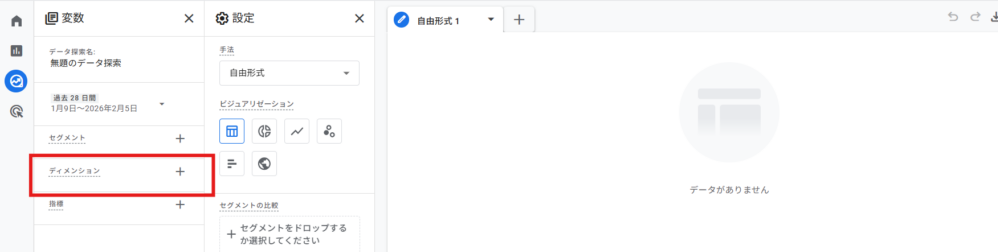
③ 左側の「指標」に「アクティブユーザー数」や「コンバージョン」をインポート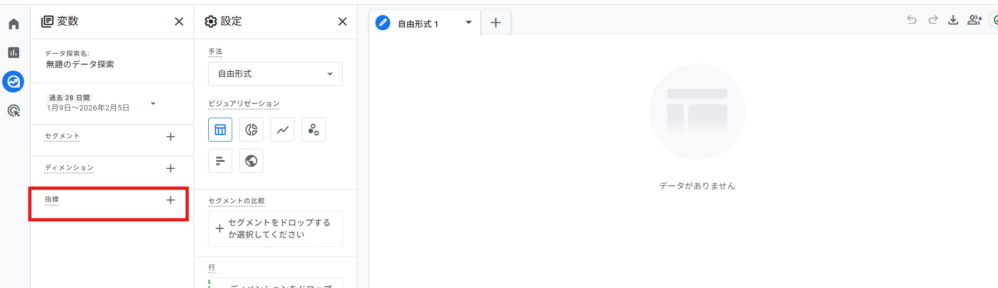
④「行」にディメンションをドラッグ&ドロップ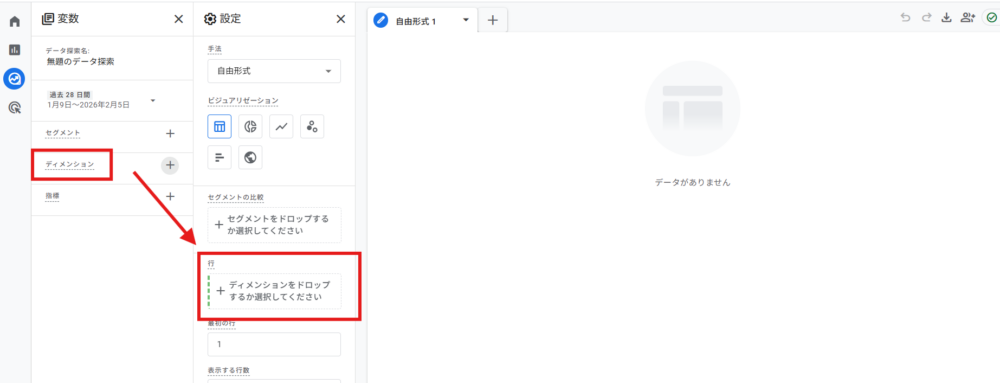
⑤「値」に指標をドラッグ&ドロップ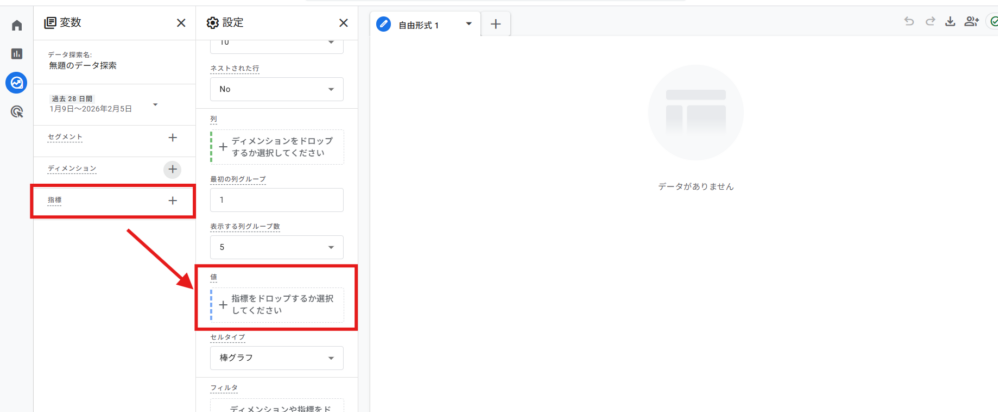
3-2. 目標到達プロセスの作り方
「フォームの離脱箇所」を特定する際に必須のレポートです。
①「探索」メニューから「ファネルデータ探索」を選択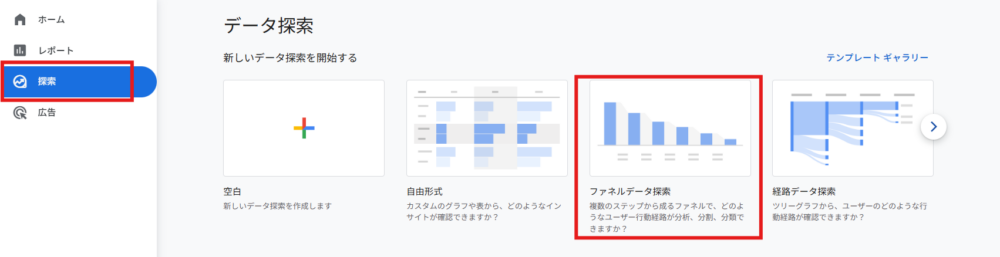
② 右側の設定パネルにある「ステップ」の鉛筆アイコンをクリック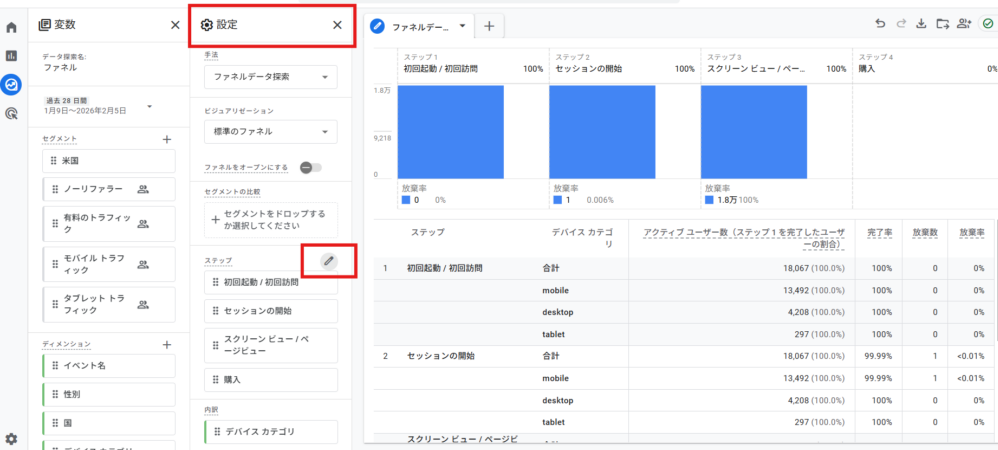
③ 工程の追加
- ステップ1
page_view + 条件:ページパスが /service/ を含む - ステップ2
page_view + 条件:ページパスが /form/ を含む - ステップ3
page_view + 条件:ページパスが /thanks/ を含む
④「適用」をクリックすると、各工程でのユーザーの離脱率が可視化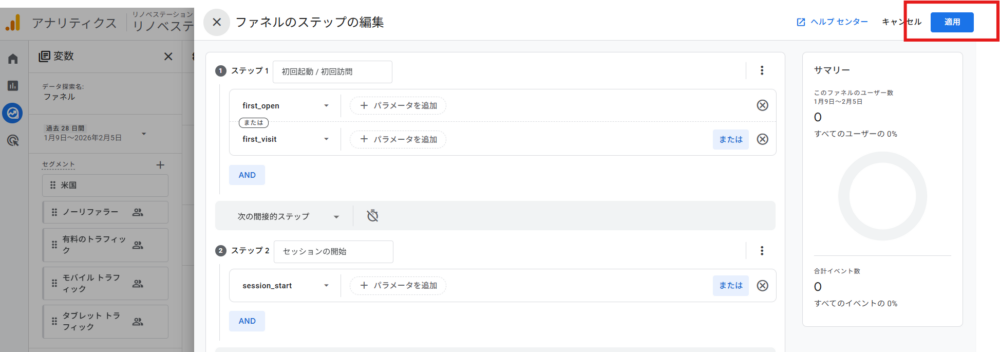
GA4でサイト内の動きを把握できたら、
次は各広告プラットフォーム側の詳細なパフォーマンスを正確に抽出しましょう。
運用の成果を多角的に分析し、
改善のヒントを逃さないために欠かせない、媒体別の最新レポート作成手順をまとめました。
あわせて読みたい
4. 現場で差がつくGA4レポート作成の3つのコツ
探索レポートを作成する際、初期設定のままだと「過去2ヶ月分」のデータしか遡れません。
4-1. データ保持期間の変更
■ 設定方法
①「管理」をクリック
②「データの収集と修正」をクリック
③「データの保持」をクリック
④ データ保持を「14ヶ月」に変更して保存
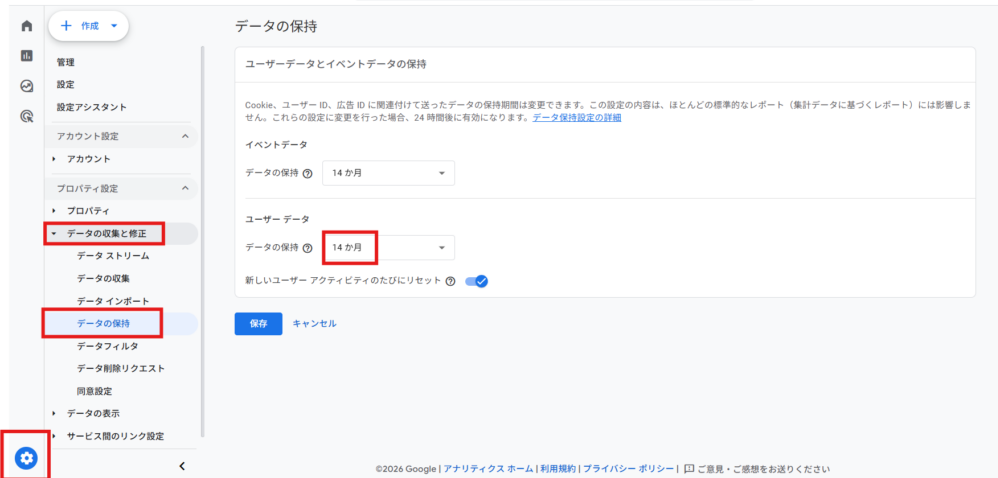 ※これを忘れると、前年比などの長期分析ができなくなります。
4-2. 「キーイベント」を確認
GA4の名称変更に伴い、従来のコンバージョンは
「キーイベント」として管理画面に表示されることが増えています。
レポート作成時に「コンバージョン」が見当たらない場合は「キーイベント」という項目を探しましょう。
4-3. 共有設定の活用
作成した探索レポートは、デフォルトでは「作成者本人」しか見られません。
右上の「共有」アイコンをクリックして、
サイトの権限を持つメンバー全員が閲覧できるように設定しましょう。
5. まとめ
GA4のレポート作成は、まず「標準レポート」で全体像を捉え、
具体的な課題(離脱箇所の特定など)が見つかったら「探索レポート」で深掘りする、という流れが理想的です。
- 標準レポートで主要指標をデイリーでチェック。
- 探索レポートの「自由形式」で流入元とコンテンツの相性を分析。
- 目標到達プロセスでフォームのCVR改善ポイントを特定。
まずはこの3ステップをマスターし、データに基づいた納得感のある意思決定を行いましょう。
※画像引用(出典:Googleアナリティクス4)
GA4の設定が正しいか不安、あるいは探索レポートの作り方が自社に合っているか確認したいマーケターの方は、ぜひ当社の無料マーケティング診断をご活用ください。
貴社の計測環境を客観的に分析し、成果に直結するレポート設計をご提案します。